Gestion des profils
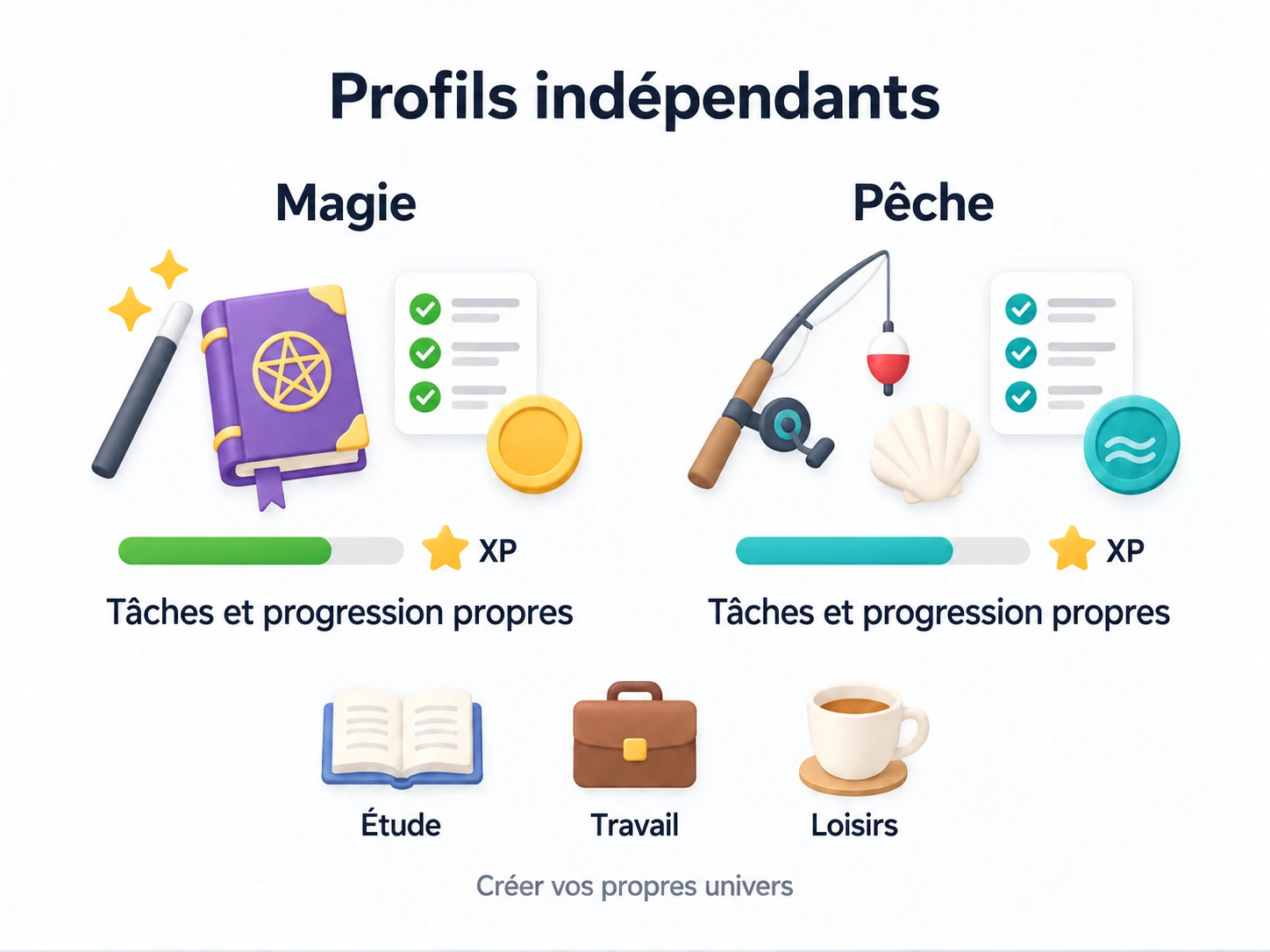
Vous pouvez transformer l'étude en aventure magique, en gagnant de l'XP pour des attributs nommés « Sortilèges » ou « Alchimie ». Pour les loisirs, vous préférerez peut-être un monde de pêche avec ses prises et récompenses. Donnez un profil à chaque univers et configurez-y tâches, attributs et objets. Ce sont des exemples à construire vous-même, pas des modes de jeu intégrés.
Les données et la progression de chaque profil sont entièrement indépendantes. Tâches, listes, succès, inventaire, monnaies, attributs, réflexions, tâches de focus et historique d'activité appartiennent au profil. L'XP de l'univers magique n'augmente pas les niveaux de celui de pêche ; leurs objets et monnaies ne sont pas partagés. Un seul profil est actif à la fois ; les autres restent sur l'appareil jusqu'à leur sélection ou suppression.
Vous pouvez aussi séparer étude, travail et loisirs sans thème de jeu. Pour les faire contribuer aux mêmes niveaux et récompenses, gardez un profil et organisez les tâches en listes.
Créer un profil personnel distinct
Ouvrez Réglages → Gestion des profils, plutôt que l'avatar ou le compte. Créer ou dupliquer un profil nécessite Premium. Sans Premium, vous pouvez encore changer, renommer et supprimer les profils existants.
Touchez + et saisissez un nom comme « Personnel ». Choisissez de l'activer ou non après création. Précharger les données initiales ajoute tout le contenu d'exemple ; sinon, les données de démarrage de base sont utilisées. Confirmez pour créer.
Vos tâches personnelles et votre monnaie sont désormais séparées du travail. Un profil d'exemple permet aussi d'essayer les fonctions à l'écart de vos tâches quotidiennes. Les profils ne partagent ni ne combinent la progression.
Passer du travail aux tâches personnelles
Dans Gestion des profils, touchez un profil inactif et confirmez. Les onglets principaux montrent alors ses données. Rappels et widgets suivent leurs réglages liés aux profils.
Vous ne pouvez pas changer de profil pendant un focus en cours ou en pause. Terminez ou arrêtez-le d'abord. Cela vaut aussi pour l'activation immédiate d'une copie.
Pour recevoir les rappels de tâches d'autres profils pendant l'utilisation du profil actuel, activez Rappels globaux entre profils dans Gestion des profils.
Pour renommer, utilisez Modifier sur la ligne du profil. Vous pouvez ainsi donner un nouveau nom à un essai une fois son usage choisi.
Copier un profil pour essayer d'autres récompenses
Pour tester des prix de Boutique plus bas sans changer le profil habituel, choisissez Dupliquer et donnez à la copie un nom distinct.
Inclure l'historique est désactivé par défaut. Activez-le pour copier historique de réalisation, quantités d'inventaire, XP et activité. Un grand profil peut prendre plus longtemps. Choisissez aussi Inclure les rappels de tâches et l'activation immédiate ou non. Confirmez ; Premium est nécessaire et un focus en cours ou en pause bloque l'activation immédiate.
Passez à la copie pour y essayer vos changements. Elle est un instantané de départ, pas une connexion entre profils. Dès lors, original et copie progressent indépendamment ; les modifications ultérieures ne sont pas fusionnées vers l'original.
Supprimer un essai devenu inutile
Seuls les profils inactifs sont supprimables. Si l'essai est actif, passez d'abord à un profil à garder. Lisez la confirmation, notamment le nom éventuellement demandé. Supprimer un profil retire définitivement ses données.
Exportez une sauvegarde si vous pourriez en avoir encore besoin. La restauration remplace tous les profils de l'appareil : elle ne permet pas de retrouver seulement cet essai en conservant tous les changements récents ailleurs.
Choisir entre changement, restauration et nettoyage
Changez de profil pour utiliser d'autres données déjà sur l'appareil. Cela n'exporte pas de fichier.
Utilisez Sauvegarde et restauration avant une remise à zéro ou un changement d'appareil. Une sauvegarde de données inclut tous les profils, avec une option séparée pour les médias. La restauration remplace les données après fermeture complète et réouverture. iCloud n'est pas une synchronisation en temps réel. L'import LifeUp est différent : il crée un profil à sélectionner ensuite dans Gestion des profils.
Ouvrez Réglages → Supprimer les données pour nettoyer une catégorie du profil actif : inventaire, XP d'attributs, historique de tâches, progression de succès, chronologie d'activité ou réflexions et étiquettes. Chaque action a sa confirmation ; effacer l'historique de tâches garde la période actuelle. Ces options fonctionnent aussi sans Premium.
Avec un seul profil et sans Premium, utilisez Réinitialiser toutes les données sur cet écran. Cela crée et active un profil avec les exemples initiaux, puis supprime définitivement l'ancien profil actif. Exportez d'abord une sauvegarde : ni le nettoyage par catégorie ni la remise à zéro ne sont annulables dans l'application. Les autres profils existants restent intacts. Avec Premium, créez plutôt un nouveau profil et gardez l'ancien jusqu'à décider de le supprimer.
Questions fréquentes
Pourquoi les anciennes réalisations manquent-elles dans la copie ?
Inclure l'historique est désactivé par défaut. Activez-le à la création pour conserver progression et chronologie.
Supprimer un profil efface-t-il tous les profils ?
Non. Cela vise un seul profil inactif. Supprimer les données nettoie des catégories du profil actif, alors que Sauvegarde et restauration remplace tous les profils lors d'une restauration.
Pages associées
- Sauvegarde et restauration : sauvegardes de toute l'application et migration LifeUp.
- Réflexions (Pensées), Statistiques et Chronologie d'activité : chaque page utilise les données du profil actif.
- FAQ : Premium et compatibilité des données LifeUp.