Chronologie d'activité
Vous terminez une course, recevez une récompense puis dépensez des pièces pour une soirée cinéma. La Chronologie d'activité rassemble ces événements du profil actif : réalisations et annulations, récompenses et pénalités, achats, utilisations d'objets, séances de focus et niveaux gagnés.
Retrouvez ce qui s'est passé avant un changement de solde ou de niveau, ou écrivez une réflexion sur un événement précis. Pour les totaux hebdomadaires, utilisez les Statistiques.
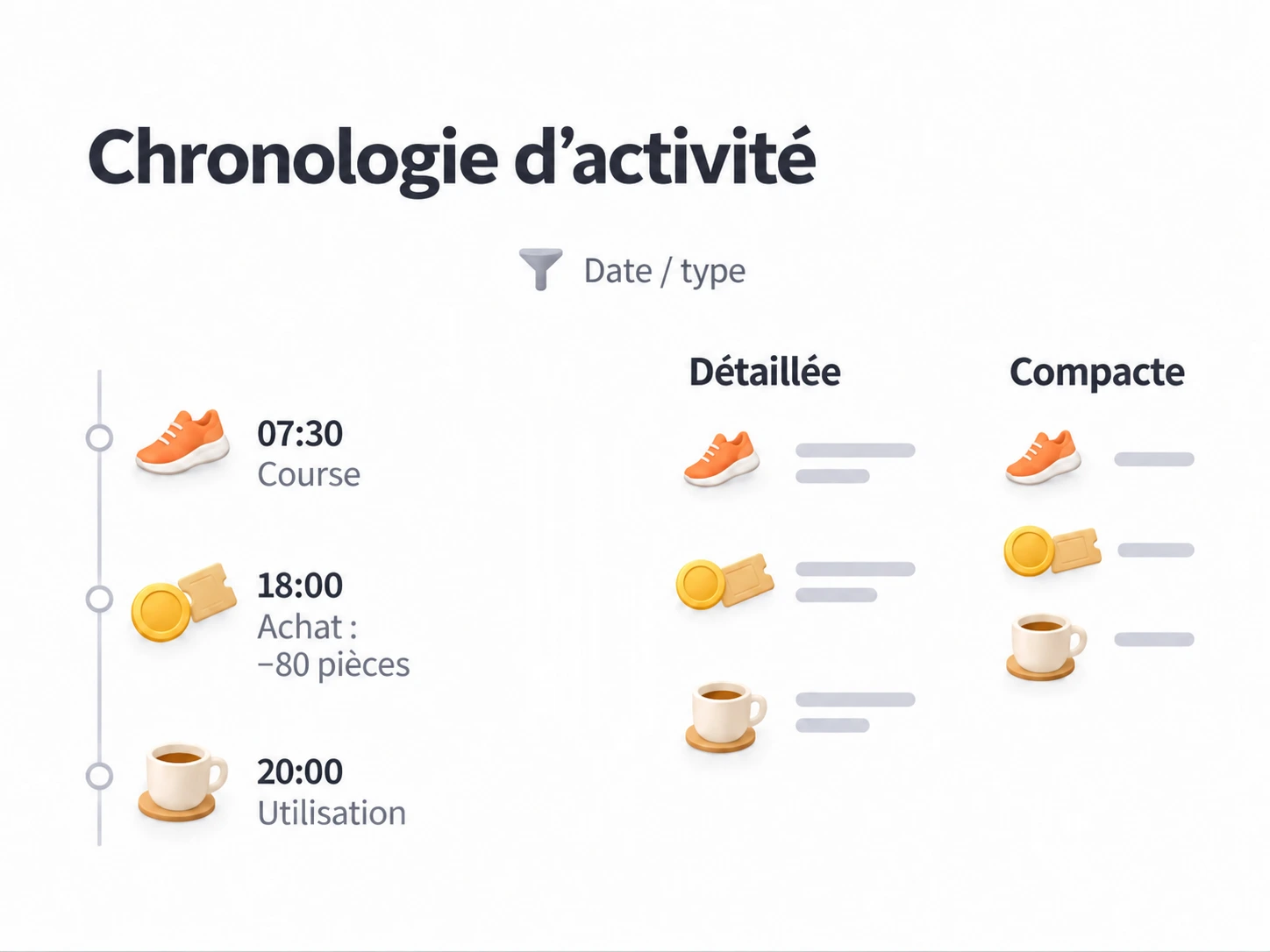
Retrouver les événements de mercredi
Sur téléphone, ouvrez Statut → Chronologie d'activité. Sur grand écran avec barre latérale, ouvrez-la depuis celle-ci. Commencez dans le profil concerné.
- Touchez le filtre en haut à droite et choisissez une période comprenant mercredi. Si la carte thermique est affichée, vous pouvez aussi sélectionner ce jour.
- Parcourez les événements ensemble avant de filtrer davantage. Une réalisation et un achat ultérieur racontent des parties différentes de la journée.
- Sélectionnez un type d'activité pour réduire la liste. Selon le type, filtrez aussi par tâche, objet, attribut ou tâche de focus précise.
- Lisez les résultats. La barre des filtres actifs permet de changer ou retirer les conditions pour revenir à l'historique plus large.
Une journée d'exemple, avec noms, horaires et récompenses illustratifs :
| Heure | Action | À rechercher |
|---|---|---|
| 07:30 | Terminer « Course matinale » avec 10 pièces de récompense | Réalisation et détails de récompense. |
| 18:00 | Acheter une « Soirée cinéma » pour 80 pièces | Achat avec dépenses et objets reçus. |
| 20:00 | Utiliser cette récompense dans l'Inventaire | Utilisation distincte de l'achat. |
Filtrez l'achat pour vérifier le coût du cinéma. Retirez ce filtre pour revoir course et autres événements. Achat et utilisation sont distincts : un achat seul ne prouve pas l'utilisation.
Lire la journée comme un court journal
Le bouton de disposition en haut à droite alterne cartes détaillées et chronologie compacte. Les lignes compactes regroupent les enregistrements par jour, avec heure, icône, résumé et icônes d'objets ou d'attributs associés si disponibles. Touchez une ligne pour ses détails.
Avec Premium, parcourez tout l'historique compact. Sans Premium, ce mode donne un aperçu du jour d'activité le plus récent des résultats filtrés, puis une invitation à Premium. La vue détaillée reste disponible pour parcourir l'historique. L'aperçu d'un jour ne signifie pas que les anciens enregistrements ont été supprimés.
Vérifiez par exemple l'achat de 80 pièces en cartes détaillées, puis passez au mode compact pour parcourir la séquence de la journée. La disposition change la présentation, pas les enregistrements.
Types et icônes distinguent les événements. Réalisation, annulation, action de sous-tâche et pénalité peuvent avoir des types différents. Succès, Boutique, Inventaire, Focus (dont les récupérations de récompenses du chronomètre), progression et événements système ont aussi leurs types.
Écrire depuis un enregistrement d'activité
Après le film, notez si la récompense valait l'épargne. Trouvez d'abord l'achat ou l'utilisation.
- Appuyez longuement sur l'enregistrement d'activité, dans l'une ou l'autre vue.
- Choisissez l'action de réflexion (appelée « Recorded Thoughts » dans l'interface anglaise).
- L'éditeur commence avec un repère contenant icône et résumé. Écrivez, choisissez une humeur et enregistrez.
- Retrouvez la note dans Mes réflexions.
Même méthode pour une course : « Vingt minutes suffisaient aujourd'hui ; je garde le parcours la prochaine fois. » Appuyer longuement sur une note dans Mes réflexions ouvre plutôt les actions de cette note existante.
Le résumé est copié dans un repère visible, sans créer de lien vers la ligne d'historique ni placer la note dans les réflexions associées à la tâche. Vous pouvez modifier le texte du repère ; voir Réflexions pour modification et retrait.
Que se passe-t-il si vous supprimez un enregistrement ?
Pour retirer une réalisation de l'historique, appuyez longuement et choisissez Supprimer. Lisez la confirmation :
- La suppression affecte les statistiques et la progression des succès qui dépendent de cet enregistrement.
- Elle ne retire pas les objets reçus et ne rembourse pas les pénalités appliquées.
- Pour annuler récompenses ou pénalités, utilisez les actions de la tâche ou du succès associé. Supprimer la ligne seule ne le fait pas.
Vérifiez le profil avant suppression. Changez-le dans Gestion des profils. Réglages → Supprimer les données → historique d'activité vide toute la chronologie du profil actuel. C'est distinct de la suppression d'une ligne et retire l'historique utilisé par les calculs de statistiques et succès associés.
Quand utiliser la Chronologie ?
Utilisez-la pour comprendre un événement précis derrière un total. Les Statistiques résument la progression ; les listes de tâches servent à planifier et terminer le travail actuel. Vérifiez par exemple le nombre hebdomadaire dans Statistiques, puis filtrez la Chronologie pour examiner un jour inattendu. Les totaux de tâches dépendent aussi des périodes terminées et du mode de comptage ; les statistiques de réflexions partent des notes enregistrées. Voir Statistiques si les chiffres diffèrent.
Questions fréquentes
Pourquoi ne puis-je pas retrouver une réalisation ?
Retirez les filtres et élargissez la période. L'action peut être dans un type d'événement associé. Les pauses de focus ont des règles d'enregistrement différentes des minuteurs de travail terminés.
Pourquoi la chronologie est-elle vide après restauration ou copie ?
La restauration s'applique après fermeture complète et réouverture. La sauvegarde doit contenir les enregistrements attendus. Un profil copié sans Inclure l'historique peut aussi manquer d'anciens événements. Voir Sauvegarde et restauration et les options de copie de Gestion des profils.
Pages associées
- Statistiques : totaux et tendances de l'historique.
- Réflexions : notes éventuellement associées à une tâche.
- Gestion des profils : historique indépendant par profil.