Cronologia attività
Hai finito una corsa, ricevuto una ricompensa e poi speso monete per una serata al cinema. Cronologia attività conserva questi eventi in un’unica storia del profilo attivo. Include completamenti e revoche, ricompense e penalità, acquisti, uso di oggetti, sessioni di Concentrazione e aumenti di livello.
Usala per trovare cosa è successo prima di un cambio di saldo o livello o per scrivere su un evento specifico. Per i totali settimanali, usa Statistiche.
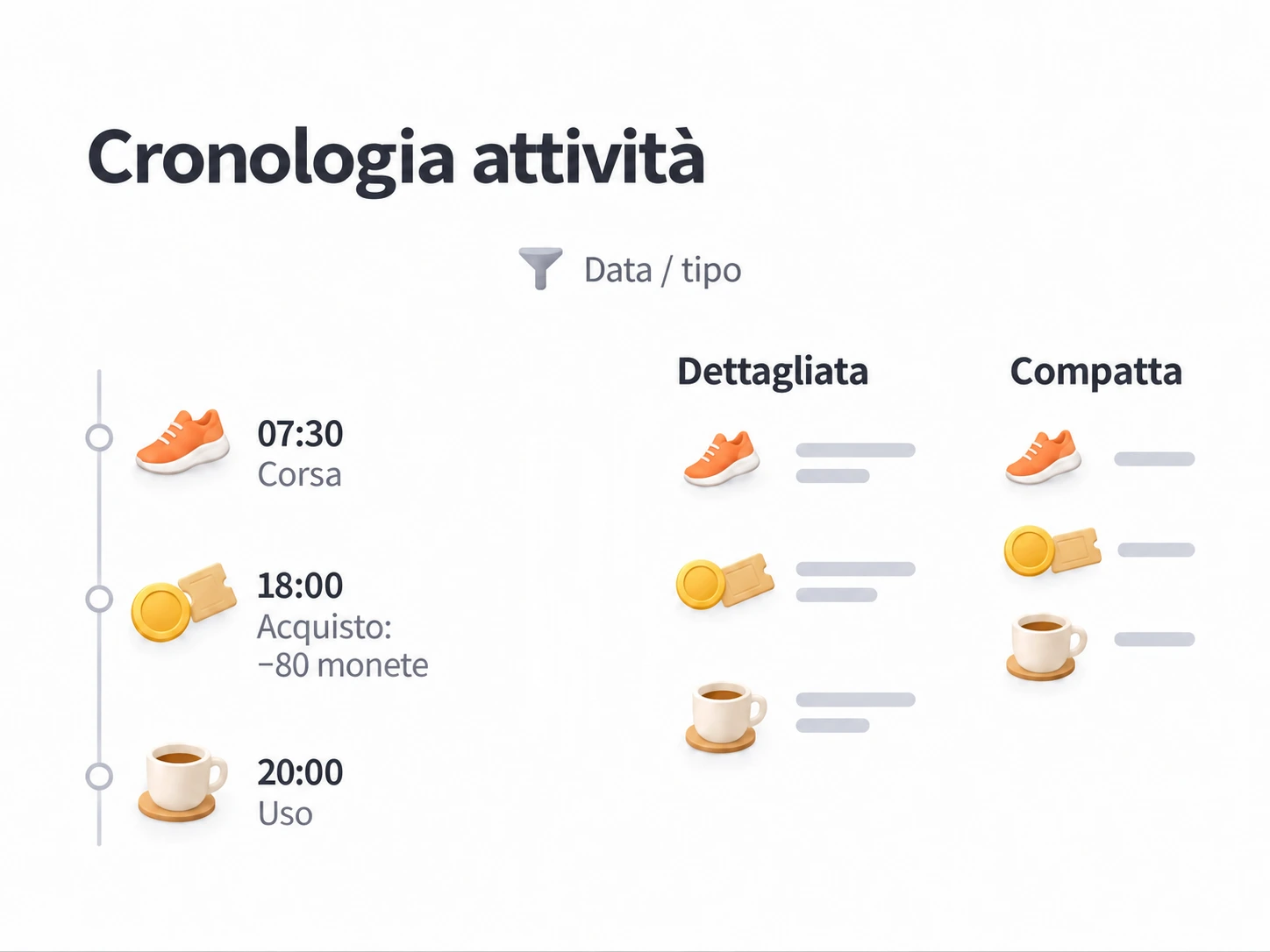
Trova cosa è successo mercoledì
Sul telefono, apri Stato → Cronologia attività. Su uno schermo grande con barra laterale, aprila da lì. Parti dal profilo in cui sono avvenute le attività.
- Tocca il filtro in alto a destra e scegli un intervallo che includa mercoledì. Quando è visibile la mappa di calore, puoi selezionare anche il giorno lì.
- Scorri gli eventi della giornata insieme prima di restringerli. Un completamento e un acquisto successivo raccontano parti diverse della storia.
- Seleziona un tipo di attività per ridurre la lista. Secondo il tipo, puoi filtrare anche per attività, oggetto, attributo o attività di concentrazione specifici.
- Leggi i record corrispondenti. La barra dei filtri attivi permette di cambiare o cancellare condizioni per tornare alla cronologia più ampia.
Ecco una giornata di esempio. Nomi, orari e ricompense sono illustrativi:
| Ora | Cosa hai fatto | Cosa cercare |
|---|---|---|
| 07:30 | Completato «Corsa mattutina» con ricompensa configurata di 10 monete | Il completamento e i dettagli della ricompensa. |
| 18:00 | Acquistato «Serata al cinema» per 80 monete | L’acquisto con quanto speso e ricevuto. |
| 20:00 | Usato la ricompensa dall’Inventario | Il record d’uso, separato dall’acquisto. |
Filtra per l’acquisto per verificarne il costo. Cancella il filtro per vedere di nuovo corsa e altri eventi. Acquistare e usare sono azioni separate; un record d’acquisto non significa aver usato l’oggetto.
Leggi la giornata come un breve diario
Il pulsante di layout in alto a destra alterna schede dettagliate e cronologia compatta. Le righe compatte raggruppano record per giorno e mostrano ora, icona, breve riepilogo e icone di oggetti o attributi correlati, se disponibili. Tocca una riga per i dettagli.
Con Premium puoi scorrere l’intera cronologia compatta. Senza, puoi comunque provarla con l’ultimo giorno di attività nei risultati filtrati; sotto compare una richiesta di adesione. La visualizzazione dettagliata resta disponibile per scorrere la cronologia. L’anteprima compatta di un giorno non significa che i vecchi record siano stati eliminati.
Usa per esempio le schede dettagliate per controllare l’acquisto da 80 monete, poi il layout compatto per la sequenza giornaliera. Cambia la presentazione, non i record.
Etichette e icone distinguono gli eventi. Completamento, revoca, azione su sottoattività e penalità possono essere tipi diversi. Anche obiettivi, Negozio e Inventario, Concentrazione (comprese le riscossioni del cronometro), crescita ed eventi di sistema hanno tipi propri.
Scrivi una riflessione da un record
Dopo il film, puoi registrare se valeva la pena risparmiare per la ricompensa. Trova prima il record di acquisto o uso.
- Tieni premuto quel record dell’attività in qualsiasi layout.
- Scegli l’azione di riflessione (chiamata «Recorded Thoughts» nell’interfaccia inglese).
- L’editor parte con un marcatore contenente icona e riepilogo. Scrivi l’esperienza, scegli un umore e salva.
- Apri Le mie riflessioni per leggere la nota dopo.
Puoi fare lo stesso per una corsa completata: «Oggi venti minuti bastavano; terrò lo stesso percorso la prossima volta». Tenere premuta una nota in Le mie riflessioni apre invece azioni per quella nota esistente.
Il riepilogo viene copiato in un marcatore visibile. Non stabilisce un collegamento al record né inserisce la nota nelle riflessioni correlate dell’attività. Puoi modificarne le parole; consulta Riflessioni per modifica e rimozione.
Cosa succede eliminando un record?
Supponi un completamento che non vuoi più in cronologia. Tieni premuto e scegli Elimina. Leggi la conferma prima di procedere:
- L’eliminazione influenza statistiche e progressi degli obiettivi che dipendono dal record.
- Non rimuove oggetti ricevuti e non restituisce penalità già applicate.
- Per annullare ricompense o penalità, usa le azioni dell’attività o obiettivo correlato. Eliminare solo la riga non lo fa.
Controlla il profilo attivo prima di eliminare. Puoi cambiarlo tramite Gestione profili. Per cancellare tutta la cronologia del profilo, usa Impostazioni → Elimina dati → cronologia attività. È distinto dall’eliminare una riga e rimuove i dati usati da statistiche e calcoli degli obiettivi correlati.
Quando usare la cronologia
Usala quando un totale solleva una domanda su un evento specifico. Statistiche riassume i progressi; nelle liste pianifichi e completi il lavoro attuale. Controlla per esempio il numero settimanale in Statistiche, poi filtra la cronologia per un giorno inatteso. I totali delle attività dipendono anche dai periodi completati e dalla modalità di conteggio; le statistiche delle riflessioni dalle note salvate. Consulta Statistiche se i numeri non coincidono.
Domande frequenti
Perché non trovo un completamento?
Cancella i filtri e amplia le date. L’azione può essere in un tipo di evento correlato. Le pause di Concentrazione hanno regole di registrazione diverse dai timer di lavoro completati.
Perché la cronologia è vuota dopo un ripristino o una copia?
Il ripristino si applica dopo aver chiuso completamente e riaperto l’app. Il backup deve contenere i record attesi. Un profilo copiato senza Includi cronologia può mancare dei vecchi record. Consulta Backup e ripristino e le opzioni di copia in Gestione profili.
Pagine correlate
- Statistiche: totali e tendenze dalla cronologia.
- Riflessioni (Pensieri): note, eventualmente collegate alle attività.
- Gestione profili: cronologia separata per profilo.