活動時間線
完成跑步、拿到獎勵,之後用金幣換電影之夜,活動時間線把目前檔案的事件放在同一歷史中。包括任務完成與撤回、獎勵與懲罰、購買、物品使用、專注與升級。
想查餘額或等級變化前發生什麼,或為某次活動寫感想,可以用它。整週總量則看統計。
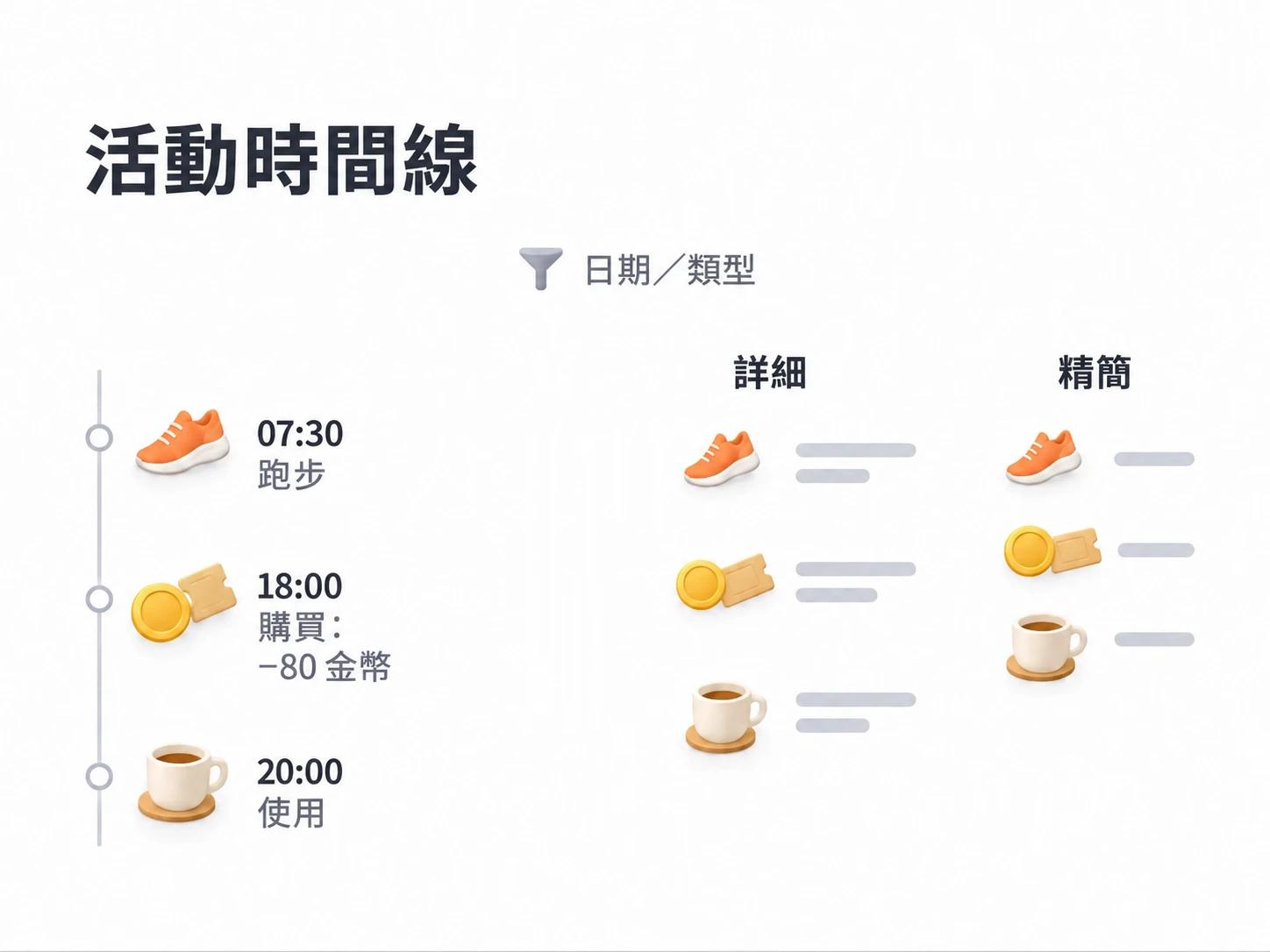
找出週三發生什麼
手機打開「狀態 → 活動時間線」,大螢幕側邊欄版面從側邊欄打開。先切到活動發生的檔案。
- 點右上篩選,選涵蓋週三的日期範圍。顯示熱力圖時,也能選該日。
- 先一起看當日活動,再縮小。任務完成與之後的購買,回答不同問題。
- 選活動類型縮短清單。依所選類型,也能按特定任務、物品、屬性或專注任務篩選。
- 閱讀符合記錄,想再看完整歷史,從目前篩選列修改或清條件。
以下是追查一天的例子,名稱、時間與獎勵數量都是示範:
| 時間 | 做了什麼 | 查看什麼 |
|---|---|---|
| 07:30 | 完成「晨跑」,設定獎勵 10 金幣 | 完成與獎勵詳情。 |
| 18:00 | 用 80 金幣買一個「電影之夜」 | 購買花了什麼、得到什麼。 |
| 20:00 | 從背包使用獎勵 | 與之前購買分開的使用記錄。 |
查電影之夜成本時篩購買,清篩選再看跑步等事件。購買和使用分開,只有購買記錄不代表已使用。
把一天讀成簡短日誌
右上版面按鈕切換詳細卡片與精簡時間線。精簡列按活動日期分組,顯示時間、活動圖示、短摘要,以及可用的物品或屬性圖示。點列查看詳情。
會員可瀏覽完整精簡歷史。非會員也能切換精簡版面,預覽篩選結果中最近一個活動日,下面顯示會員提示。詳細版面仍能瀏覽歷史。 一天精簡預覽不代表更早記錄被刪。
例如查 80 金幣購買用詳細卡片,再切精簡掃讀當天順序。改版面只改呈現,不改記錄。
記錄用類型標籤與圖示區分。任務完成、撤回、子任務動作與懲罰可以是不同類型;成就、商店與背包、專注(包含正計時領獎)、成長與系統事件也各有類型。
從活動記錄寫感想
看完電影,想記下獎勵是否值得攢錢,就先找購買或使用記錄。
- 在任一版面長按活動記錄。
- 選記錄感想(英文介面標示為「Recorded Thoughts」)。
- 編輯器以帶活動圖示與摘要的標記開始。寫體驗、選心情、儲存。
- 之後到我的感想閱讀。
完成跑步也能寫「今天 20 分鐘夠了,下次維持這條路線」。長按我的感想中的筆記,則打開已有筆記的操作。
活動摘要複製到可見標記,不建立回到歷史列的連結,也不會放進任務相關感想。可改標記文字;編輯與移除規則見感想。
刪記錄會怎樣?
找到不想留在歷史的完成記錄,長按選刪除,先讀確認:
- 影響依賴該記錄的統計與成就進度。
- 不移除已收到物品,也不退回已施加的懲罰。
- 要撤回獎勵或懲罰,用相關任務或成就操作,只刪時間線記錄不會撤回。
刪除前確認目前檔案,可從檔案管理切換。清空目前檔案整條時間線,用「設定 → 刪除資料 → 活動歷史」。與刪單列不同,會移除相關統計與成就計算依賴的歷史。
什麼時候用時間線?
總量讓你想問某一事件,就用活動時間線。統計彙總進度,任務清單規劃並完成目前工作。例如先看一週任務數,再篩時間線查意外的一天。任務總數也取決於已完成週期與計數模式,感想統計來自儲存筆記。數字對不上時見統計。
常見問題
為什麼找不到完成記錄?
清篩選、擴大日期。動作可能在相關事件類型下;專注休息段與完整工作計時的記錄規則不同。
還原或複製後為什麼時間線空白?
完全退出並重開應用,還原才生效。備份本身也必須包含預期記錄。複製檔案時沒選包含歷史,也可能沒有那些舊記錄。見備份與還原與檔案管理的複製選項。