Etkinlik Zaman Çizelgesi
Koşuyu bitirdiniz, ödül aldınız, sonra film akşamına altın harcadınız. Etkinlik Zaman Çizelgesi bu olayları etkin profil için tek geçmişte tutar. Görev tamamlamaları ve geri almaları, ödül ve cezalar, satın almalar, öğe kullanımları, Odak oturumları ve seviye artışlarını içerir.
Bakiye veya seviye değişmeden önce ne olduğunu bulmak veya belirli olay hakkında düşünce yazmak için kullanın. Haftalık toplamlar için İstatistikler kullanın.
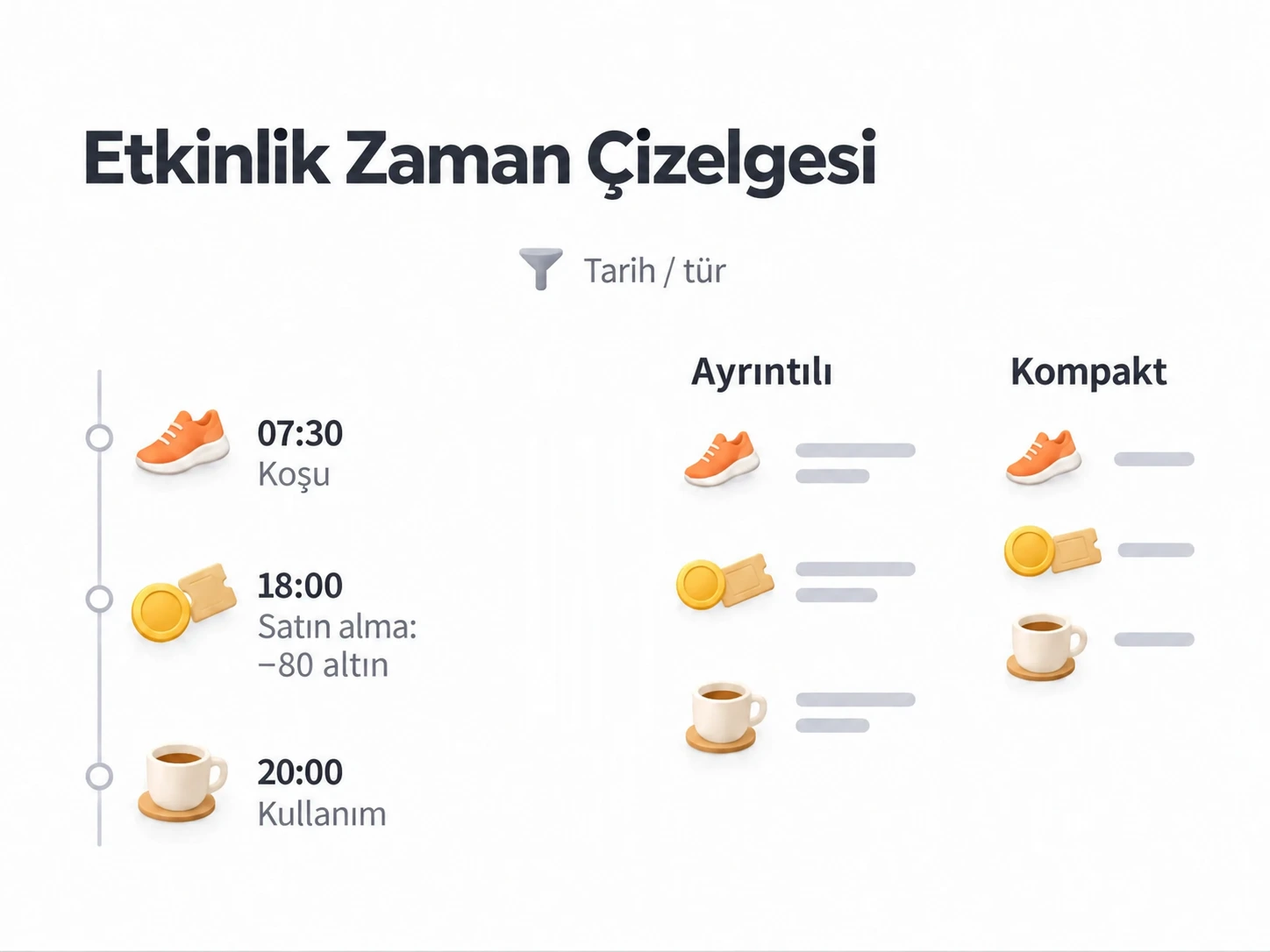
Çarşamba ne olduğunu bulun
Telefonda Durum → Etkinlik Zaman Çizelgesi'ni açın. Kenar çubuklu büyük ekranda Etkinlik Zaman Çizelgesi'ni oradan açın. Etkinliklerin gerçekleştiği profilde başlayın.
- Sağ üst filtre düğmesine dokunup çarşambayı kapsayan tarih aralığını seçin. Isı haritası gösterildiğinde o günü de seçebilirsiniz.
- Daraltmadan önce günün olaylarını birlikte inceleyin. Görev tamamlama ve sonraki ödül satın alımı hikâyenin farklı kısımlarını anlatır.
- Listeyi azaltmak için etkinlik türü seçin. Seçili türe göre belirli görev, öğe, nitelik veya Odak Göreviyle de filtreleyebilirsiniz.
- Eşleşen kayıtları okuyun. Daha geniş geçmiş istediğinizde etkin filtre çubuğundan koşulları değiştirin veya temizleyin.
İzlemek için örnek gün aşağıdadır. Adlar, saatler ve ödül miktarları örnektir:
| Saat | Yaptığınız | Bakılacak |
|---|---|---|
| 07:30 | Ayarlı 10 altın ödüllü “Sabah koşusu” tamamlandı | Tamamlama ve ödül ayrıntıları. |
| 18:00 | 80 altına bir “Film akşamı” ödülü alındı | Harcanan ve alınanlar dahil satın alma. |
| 20:00 | Ödül envanterden kullanıldı | Önceki satın almadan ayrı kullanım kaydı. |
Film akşamının maliyetini kontrol ederken satın almaya filtreleyin. Koşu ve diğer olayları yeniden görmek için filtreyi temizleyin. Ödül almak ve kullanmak ayrı işlemlerdir; satın alma kaydı tek başına öğeyi kullandığınız anlamına gelmez.
Günü kısa günlük gibi okuyun
Sağ üst düzen düğmesi ayrıntılı kartlarla kompakt zaman çizelgesi arasında geçiş yapar. Kompakt satırlar kayıtları etkinlik gününe göre gruplar; saat, etkinlik simgesi, kısa özet ve varsa ilgili öğe veya nitelik simgelerini gösterir. Ayrıntıları görmek için kompakt satıra dokunun.
Premium üyeler tam kompakt geçmişi inceleyebilir. Premium olmadan da filtreli sonuçlardaki en yeni etkinlik gününü önizlemek için kompakt düzene geçebilirsiniz; altında üyelik istemi görünür. Geçmişi incelemek için ayrıntılı düzen kullanılabilir kalır. Tek günlük kompakt önizleme eski kayıtların silindiği anlamına gelmez.
Örneğin 80 altınlık satın almayı kontrol ederken ayrıntılı kartları kullanın, sonra günün etkinlik sırasını taramak için kompakt düzene geçin. Düzen değiştirmek sunumu değiştirir, kayıtları değil.
Satırlar olayları tür etiketleri ve simgeleriyle ayırır. Görev tamamlama, geri alma, alt görev işlemi ve ceza farklı türlerde görünebilir. Başarıların, Mağaza ve envanter işlemlerinin, Odak kayıtlarının (kronometre ödül almaları dahil), gelişimin ve sistem olaylarının kendi türleri vardır.
Etkinlik kaydından düşünce yazın
Filmi izledikten sonra ödülün biriktirmeye değip değmediğini kaydetmek isteyebilirsiniz. Önce satın alma veya kullanım kaydını bulun.
- İki düzenden birinde o etkinlik kaydına uzun basın.
- Düşünce işlemini seçin (İngilizce arayüzde “Recorded Thoughts”).
- Düzenleyici etkinlik simgesi ve özetini gösteren işaretçiyle başlar. Deneyiminizi yazın, ruh hali seçip kaydedin.
- Sonradan notu okumak için Düşüncelerim'i açın.
Tamamlanmış koşuda da yapabilirsiniz: “Bugün yirmi dakika yeterliydi; bir dahakine aynı rotayı tutacağım.” Bunun yerine Düşüncelerim'deki nota uzun basmak mevcut notun işlemlerini açar.
Etkinlik özeti görünür işaretçiye kopyalanır. Geçmiş satırına geri bağlantı kurmaz veya notu görevin ilgili düşüncelerine koymaz. İşaretçinin sözlerini düzenleyebilirsiniz; düzenleme ve kaldırma kuralları için Düşünceler sayfasına bakın.
Kaydı silerseniz ne olur?
Geçmişte artık istemediğiniz tamamlama kaydı bulduğunuzu varsayalım. Kayda uzun basıp Sil seçin. Devam etmeden onayı okuyun:
- Kaydı silmek ona bağlı istatistik ve başarı ilerlemesini etkiler.
- Aldığınız öğeleri kaldırmaz veya uygulanmış cezaları iade etmez.
- Ödül veya cezayı geri çevirmek için ilgili görev veya başarı işlemlerini kullanın. Yalnızca zaman çizelgesi satırını silmek bunu yapmaz.
Silmeden önce etkin profili kontrol edin. Profil Yönetimi ile geçebilirsiniz. Mevcut profilin bütün zaman çizelgesini temizlemek için Ayarlar → Verileri Sil → etkinlik geçmişi kullanın. Bu tek satır silmekten ayrıdır ve ilgili istatistik ve başarı hesaplarının kullandığı geçmişi kaldırır.
Zaman çizelgesini ne zaman kullanmalı?
Toplam belirli olay hakkında soru bıraktığında Etkinlik Zaman Çizelgesi kullanın. İstatistikler ilerlemenizi özetler; görev listelerinde mevcut işi planlayıp tamamlarsınız. Örneğin haftanın görev sayısı için İstatistikler'e bakıp beklenmedik günü incelemek üzere zaman çizelgesini filtreleyin. Görev toplamları tamamlanmış görev dönemleri ve seçili sayım moduna da bağlıdır; düşünce istatistikleri kayıtlı notlardan gelir. Sayılar uyuşmuyorsa İstatistikler sayfasına bakın.
Sık sorulan sorular
Tamamlamayı neden bulamıyorum?
Filtreleri temizleyip tarih aralığını genişletin. İşlem ilgili başka olay türünde olabilir. Odak molalarının kayıt kuralları tamamlanmış çalışma zamanlayıcılarından farklıdır.
Geri yükleme veya kopyadan sonra zaman çizelgesi neden boş?
Geri yükleme, uygulamayı tamamen kapatıp yeniden açtıktan sonra uygulanır. Geri yüklenen yedek beklediğiniz kayıtları içermelidir. Geçmişi dahil et olmadan kopyalanmış profilde de eski kayıtlar olmayabilir. Yedekleme ve Geri Yükleme ve Profil Yönetimi'ndeki kopyalama seçeneklerine bakın.
İlgili sayfalar
- İstatistikler: geçmişten toplamlar ve eğilimler.
- Düşünceler: isteğe bağlı göreve bağlı yazdığınız notlar.
- Profil Yönetimi: her profil için ayrı geçmiş.