Görev oluşturma ve yönetme
“Kontrol randevusu al” bir kez tamamlanır. “20 dakika yürü” günlük bir alışkanlığa dönüşebilir. İkisine de yalnızca bir başlık ve normal listeyle başlayabilir, program veya ödülleri sonradan ekleyebilirsiniz.
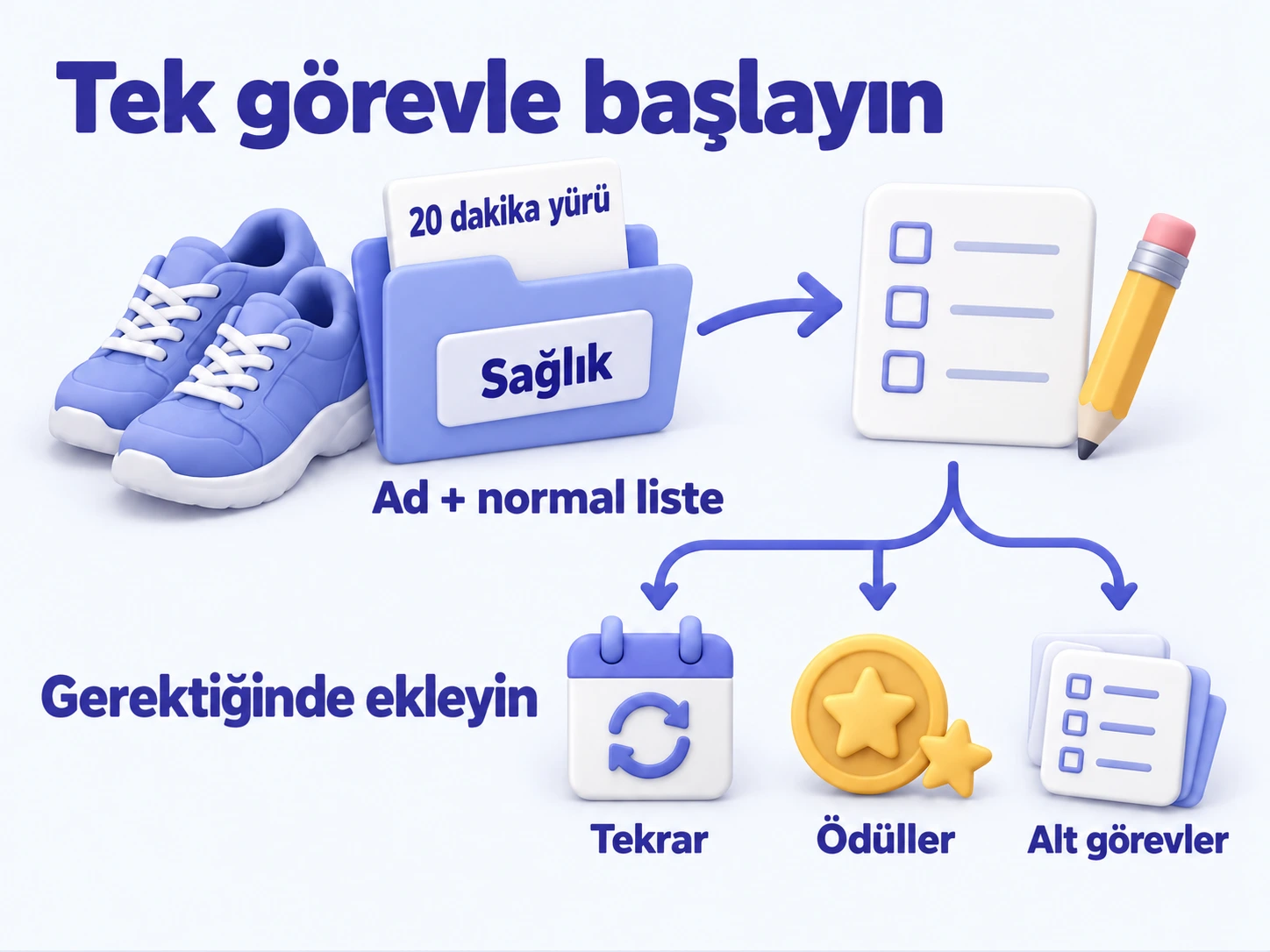
Yapmanız gereken bir işle başlayın
| Görev | Uygun bir kurulum | Tamamladığınızda ne olur? |
|---|---|---|
| Kontrol randevusu al | Sağlık listesinde, tekrarsız | Yeni bir dönem oluşturulmadan görev tamamlanır. |
| 20 dakika yürü | Sağlık listesinde, günlük tekrar | O günkü yürüyüşü kaydedersiniz; sonraki dönem tekrar ayarlarınızı izler. |
| Banyoyu temizle | Ev İşleri listesinde, haftalık tekrar | Her haftanın temizliğini ayrı ayrı izleyebilirsiniz. |
Her görev tam olarak bir normal listeye aittir. Akıllı listeler ve Günüm, bu listelerdeki görevleri gösterir. Henüz liste oluşturmadıysanız Listeler ve gruplar sayfasına bakın.
Kullanmak istediğiniz profilin etkin olduğundan ve normal bir listesi bulunduğundan emin olun. Bütün normal listeleri sildiyseniz önce bir liste oluşturun.
“20 dakika yürü” görevini oluşturun
- Sağlık normal listesini açıp görev oluşturmak için + düğmesine dokunun. Sağlık genellikle sizin için seçilir.
- Başlığa “20 dakika yürü” yazın.
- Liste alanını kontrol edin. Akıllı listeden veya Günüm'den başladıysanız normal liste olarak Sağlık'ı seçin.
- Kaydet'e dokunun.
Görev Sağlık'ta görünür. Tekrar ayarlanmadıysa tek seferlik görev olarak kullanıma hazırdır. Günüm'den oluşturuyorsanız aynı pencerede Günüm'e de ekleyebilirsiniz; normal listesi yine Sağlık olarak kalır.
Hazır olduğunuzda alışkanlığa dönüştürün
Görevi Düzenle ile açın, ardından günlük tekrar ayarlamak için Tekrar ve hatırlatıcıları düzenle seçeneğini açın. Tekrar ve ilerletme, kaçırdığınız günleri nasıl ele alacağınızı açıklar. Uygun akıllı listeler de görevi gösterir; örneğin mevcut dönem tamamlanmamış ve bugün bitiyorsa Yalnızca Bugün Bitenler listesinde görünür.
Her yürüyüşü ödüllendirmek için ödül ayarlarına nitelik deneyimi veya öğeler ekleyin. Ödülleri boş bırakabilirsiniz; bu durumda görevi tamamlamak deneyim veya öğe vermez. Ayarların işleyişi için Ödüller, cezalar ve onay bekleyen dönemler sayfasına bakın.
Yürüyüşte nasıl hissettiğinizi yazmak istiyorsanız Tamamlamada düşünce kaydet seçeneğini açın. Başarılı bir tamamlama, düşünce yazmanızı ister. Birkaç adımlı görevler için alt görevler ekleyin. Tamamlama dönüm noktalarını izlemek için otomatik başarılar da oluşturabilirsiniz.
Otomatik bir görevi kaydetmeden önce başlangıç tarihini kontrol edin. Geçmiş bir başlangıç tarihi, Kaydet işleminin kaçırılmış dönemler oluşturmasına ve ödül veya cezalar dahil Kaçırılan dönemler için varsayılan durum seçimini hemen uygulamasına neden olabilir. Kaydetmek normalde devam eden mevcut dönemi sonuçlandırmaz; o dönemi ayrıca tamamlar, atlar, bırakır veya onaylarsınız.
Mevcut bir görevi taşıyın veya değiştirin
Görevin başlığını, normal listesini, alt görevlerini, tekrarını, ödüllerini, etiketlerini veya düşünce ayarını değiştirmek için Düzenle'yi kullanın. Örneğin “Kontrol randevusu al” görevini normal listesini değiştirerek Ev İşleri'nden Sağlık'a taşıyın. Geçmişi görevle birlikte kalır ve akıllı listeler, kuralları uyduğunda onu göstermeye devam eder.
Tekrar ayarını önemli ölçüde değiştirdikten sonra tamamlamadan, atlamadan veya bırakmadan önce görev ayrıntılarını açıp hangi dönemin güncel olduğunu kontrol edin.
Tek seferlik işler için tekrarsız bırakın. Mevcut dönemi tamamlamak bütün görevi tamamlandı olarak işaretleyebilir; ilerleyecek başka dönem yoktur.
Bir alışkanlığın geçmişine bakın
Birkaç yürüyüş kaydettikten sonra tekrarlayan görevin ayrıntılarını açıp Görev İstatistikleri'ni genişletin. Tamamlanan geçmiş dönemleri toplamla karşılaştırabilir, tamamlama oranını ve varsa atlanan veya bırakılan dönemleri görebilirsiniz.
Seri kartı, art arda tamamladığınız mevcut dönemleri ve en iyi rekorunuzu gösterir. Geçmiş tablosunda her dönemin durumunu görerek günlük alışkanlıktaki boşlukları fark edebilir veya haftalık rutini inceleyebilirsiniz. Bu sayılar dönem sayısıdır; her zaman gün sayısı değildir.
Bu bölüm tek seferlik işlerde değil, tekrarlayan görevlerde görünür. Mevcut dönemden önceki dönemleri kapsar; dolayısıyla az önce tamamlamış olsanız bile mevcut dönem dahil edilmez. Önceki dönem yoksa henüz istatistik verisi yoktur.
Sık sorulan sorular
Kaydet neden devre dışı?
Başlığın boş olmadığını ve normal bir liste seçildiğini kontrol edin. Bir kaydetme işlemi sürerken de Kaydet kullanılamaz.
Akıllı listede oluşturduğum görev nereye gitti?
Oluştururken seçtiğiniz normal listeye bakın. Akıllı listede yalnızca kurallara uyduğunda görünür. Günüm elle eklediğiniz görevleri kullanır; oraya da eklediğinizi kontrol edin.