Создание и управление задачами
«Записаться на осмотр» достаточно выполнить один раз. «Гулять 20 минут» может стать ежедневной привычкой. Для любой из этих задач сначала хватит названия и обычного списка; расписание и награды можно добавить позже.
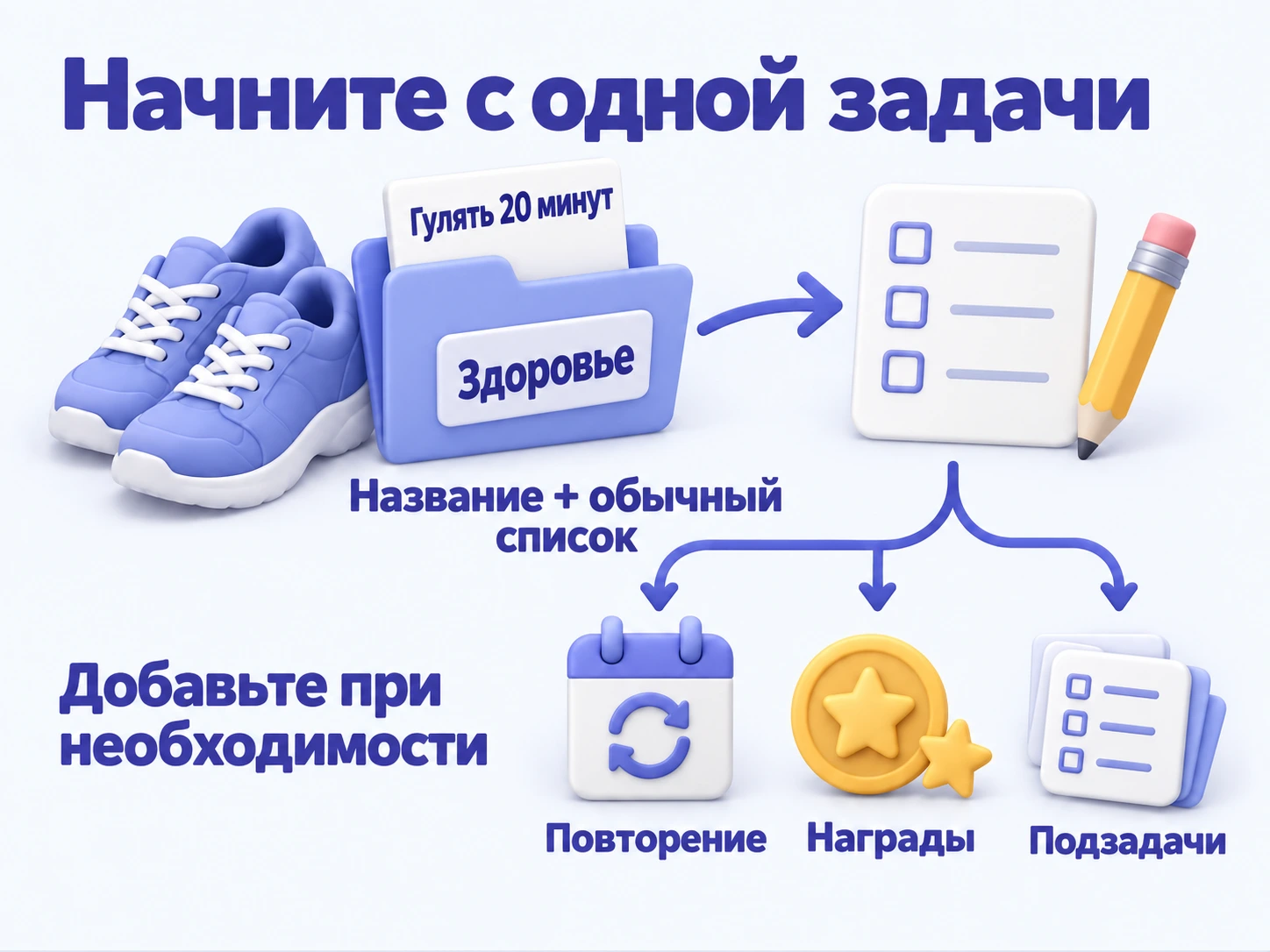
Начните с нужного дела
| Задача | Подходящая настройка | Что происходит при выполнении |
|---|---|---|
| Записаться на осмотр | Без повтора, в списке «Здоровье» | Задача выполняется без создания следующего периода. |
| Гулять 20 минут | Ежедневный повтор, в списке «Здоровье» | Вы отмечаете прогулку за этот день; следующий период определяется настройками повтора. |
| Убрать ванную | Еженедельный повтор, в списке «Домашние дела» | Можно отдельно учитывать уборку каждой недели. |
Каждая задача принадлежит ровно одному обычному списку. Умные списки и «Мой день» показывают задачи из этих списков. Если списка ещё нет, прочитайте Списки и группы.
Убедитесь, что нужный профиль активен и в нём есть обычный список. Если вы удалили все обычные списки, сначала создайте новый.
Создайте задачу «Гулять 20 минут»
- Откройте обычный список «Здоровье» и нажмите + для создания задачи. Обычно «Здоровье» уже будет выбран.
- Введите название «Гулять 20 минут».
- Проверьте поле списка. Если вы начали из умного списка или «Моего дня», выберите обычный список «Здоровье».
- Нажмите «Сохранить».
Задача появится в «Здоровье». Без настройки повтора ей можно пользоваться как разовой. При создании из «Моего дня» можно в том же окне добавить её в «Мой день»; обычным списком останется «Здоровье».
Превратите задачу в привычку, когда будете готовы
Откройте задачу через «Изменить», затем «Изменить повторение и напоминания» и настройте ежедневный повтор. Раздел Повторение и переход к следующему периоду объясняет обработку пропущенных дней. Задача также отображается в подходящих умных списках: например, «Только со сроком сегодня» включает её, если текущий период не завершён и срок приходится на сегодня.
Для награды за каждую прогулку добавьте опыт атрибутов или предметы в настройках наград. Их можно оставить пустыми: тогда выполнение не выдаёт опыт и предметы. Подробнее — Награды, штрафы и ожидание подтверждения.
Если хотите отмечать впечатления от прогулки, включите «Записывать размышление при выполнении». После успешного выполнения появится предложение записать размышление. Для дела из нескольких шагов добавьте подзадачи. Также можно настроить автоматические достижения для отслеживания важных рубежей.
Проверьте дату начала перед сохранением задачи с автоматическим переходом. Дата в прошлом может привести к созданию пропущенных периодов при сохранении и немедленному применению выбранного статуса по умолчанию для пропущенных циклов, включая награды или штрафы. Обычно сохранение не рассчитывает текущий незавершённый период: его нужно отдельно выполнить, пропустить, отменить или подтвердить.
Перенесите или измените существующую задачу
Через «Изменить» можно поменять название, обычный список, подзадачи, повторение, награды, теги и настройку размышлений. Например, перенесите «Записаться на осмотр» из «Домашних дел» в «Здоровье», изменив обычный список. История остаётся с задачей, а умные списки продолжают показывать её при соответствии правилам.
После существенного изменения повторения откройте сведения о задаче и проверьте текущий период, прежде чем выполнять, пропускать его или отказываться от него.
Для разовых поручений оставьте без повтора. Выполнение текущего периода может завершить всю задачу; следующего периода не будет.
Посмотрите историю привычки
После нескольких прогулок откройте сведения о повторяющейся задаче и разверните «Статистика задачи». Можно сравнить количество выполненных прошлых периодов с общим числом, увидеть долю выполнений, а также пропущенные периоды и периоды с отказом, если они есть.
Карточка серии показывает текущую цепочку выполненных периодов и лучший результат. Сетка истории показывает статус каждого периода: так можно заметить пробелы в ежедневной привычке или оценить еженедельный распорядок. Здесь считаются периоды, не обязательно дни.
Этот раздел появляется у повторяющихся задач, а не у разовых поручений. Он охватывает периоды до текущего: текущий не включён, даже если вы только что его выполнили. Если прошлых периодов нет, статистики пока тоже нет.
Частые вопросы
Почему кнопка «Сохранить» недоступна?
Проверьте, что название не пустое и выбран обычный список. Кнопка также недоступна, пока уже выполняется сохранение.
Я создал задачу в умном списке. Куда она делась?
Найдите её в обычном списке, выбранном при создании. В умном списке она появляется только при соответствии правилам. В «Мой день» задачи добавляются вручную, поэтому проверьте, что добавили её и туда.