Criar e gerenciar tarefas
“Marcar um check-up” precisa de uma única conclusão. “Caminhar 20 minutos” pode virar um hábito diário. Você pode começar qualquer uma dessas tarefas só com um título e uma lista normal, depois adicionar agendamento ou recompensas.
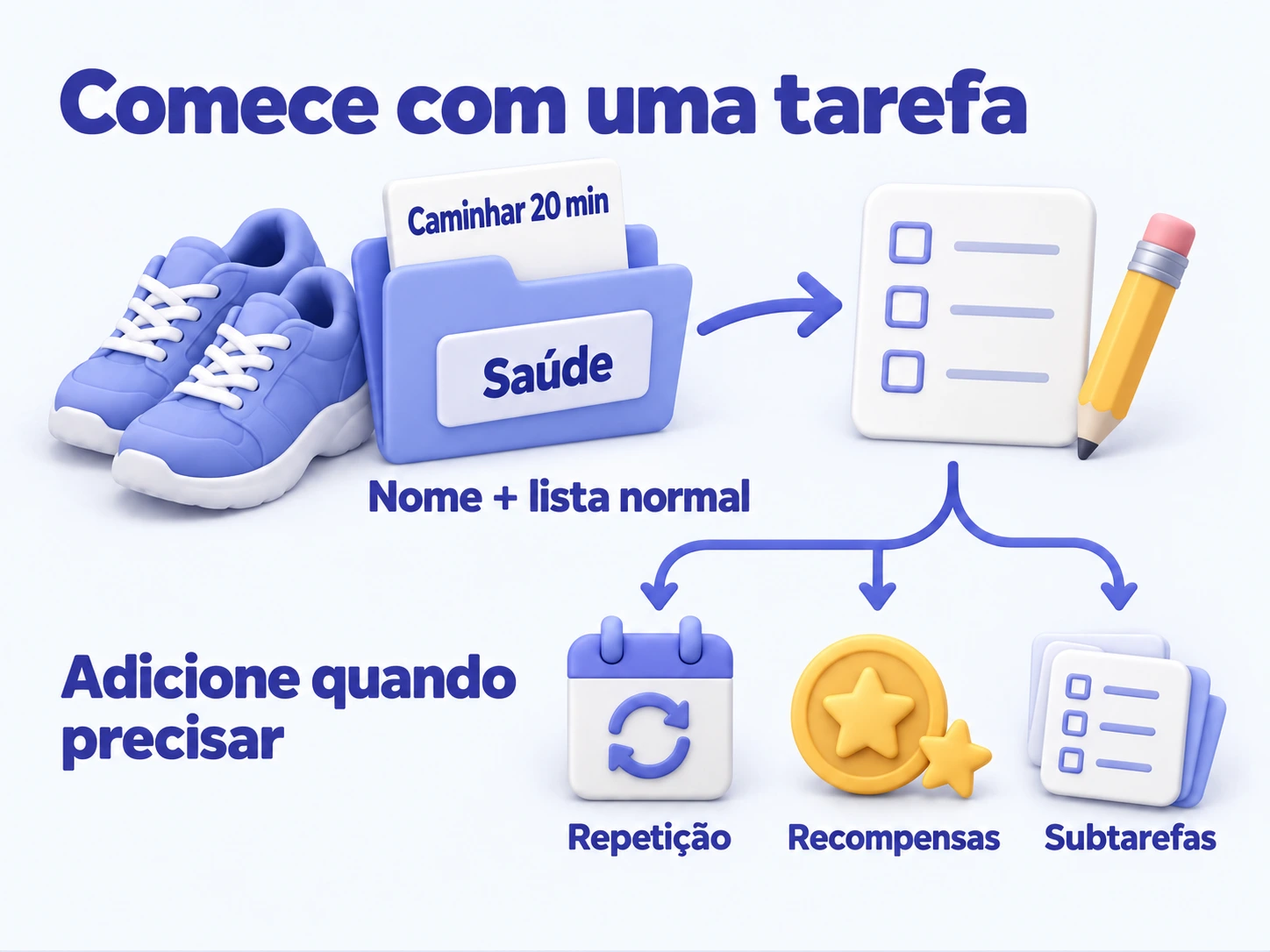
Comece por algo que precisa fazer
| Tarefa | Uma configuração adequada | O que acontece ao concluir |
|---|---|---|
| Marcar um check-up | Sem repetição, em Saúde | A tarefa é concluída sem criar outro período. |
| Caminhar 20 minutos | Repetição diária, em Saúde | Você registra a caminhada daquele dia; o próximo período segue as configurações de repetição. |
| Limpar o banheiro | Repetição semanal, em Afazeres | Você pode acompanhar a limpeza de cada semana separadamente. |
Cada tarefa pertence a exatamente uma lista normal. As listas inteligentes e o Meu dia mostram tarefas dessas listas. Veja Listas e grupos se ainda não criou uma lista.
Confirme que o perfil que deseja usar está ativo e tem uma lista normal. Se excluiu todas as listas normais, crie uma primeiro.
Crie “Caminhar 20 minutos”
- Abra a lista normal Saúde e toque em + para criar uma tarefa. Saúde costuma ser selecionada automaticamente.
- Digite “Caminhar 20 minutos” como título.
- Confira o campo da lista. Se começou por uma lista inteligente ou pelo Meu dia, escolha Saúde como lista normal.
- Toque em Salvar.
A tarefa aparece em Saúde. Sem repetição configurada, está pronta para ser usada como tarefa única. Se a criar pelo Meu dia, também pode adicioná-la ao Meu dia no mesmo formulário; a lista normal continua sendo Saúde.
Transforme em hábito quando quiser
Abra Editar na tarefa e depois Editar recorrência e lembretes para definir uma repetição diária. Repetição e avanço explica como lidar com os dias perdidos. As listas inteligentes correspondentes também mostram a tarefa; por exemplo, Só vence hoje a inclui quando o período atual está inacabado e vence hoje.
Para recompensar cada caminhada, adicione experiência de atributos ou itens nas configurações de recompensa. Você pode deixar as recompensas vazias; concluir a tarefa não concederá experiência nem itens. Veja como essas configurações funcionam em Recompensas, penalidades e confirmação pendente.
Para anotar como se sentiu durante a caminhada, ative Registrar reflexão ao concluir. Uma conclusão bem-sucedida abrirá o pedido de reflexão. Para uma tarefa com várias etapas, adicione subtarefas. Você também pode configurar conquistas automáticas para acompanhar marcos de conclusão.
Confira a data de início antes de salvar uma tarefa automática. Uma data no passado pode fazer Salvar criar períodos perdidos e aplicar imediatamente o Status padrão para ciclos perdidos, incluindo recompensas ou penalidades. Salvar normalmente não aplica nada ao período atual em andamento; você o conclui, pula, abandona ou confirma separadamente.
Mova ou altere uma tarefa existente
Use Editar para alterar título, lista normal, subtarefas, recorrência, recompensas, etiquetas ou configuração de reflexão. Por exemplo, mova “Marcar um check-up” de Afazeres para Saúde alterando a lista normal. O histórico acompanha a tarefa, e as listas inteligentes continuam mostrando-a quando as regras correspondem.
Depois de uma alteração importante na recorrência, abra os detalhes da tarefa e confira qual período é o atual antes de concluir, pular ou abandonar.
Para afazeres únicos, mantenha sem repetição. Concluir o período atual pode marcar toda a tarefa como concluída; não existe um próximo período a cumprir.
Reveja um hábito
Depois de registrar algumas caminhadas, abra os detalhes da tarefa recorrente e expanda Estatísticas da tarefa. Você pode comparar os períodos históricos concluídos com o total, ver a taxa de conclusão e os períodos pulados ou abandonados, se houver.
O cartão de sequência mostra a sequência atual de períodos concluídos e seu melhor recorde. A grade do histórico mostra o status de cada período para identificar lacunas em um hábito diário ou rever uma rotina semanal. Essas contagens são de períodos, não necessariamente de dias.
Essa seção aparece em tarefas recorrentes, não em afazeres únicos. Ela cobre os períodos anteriores ao atual, então o período atual não entra mesmo que você tenha acabado de concluí-lo. Sem períodos anteriores, ainda não há dados estatísticos.
Perguntas frequentes
Por que Salvar está desativado?
Confira se o título não está vazio e se uma lista normal está selecionada. Salvar também fica indisponível enquanto outro salvamento está em andamento.
Criei uma tarefa em uma lista inteligente. Onde ela foi parar?
Procure na lista normal selecionada ao criá-la. Ela só aparece em uma lista inteligente quando corresponde às regras. O Meu dia usa tarefas adicionadas manualmente, então confira se também a adicionou lá.