Aufgaben erstellen und verwalten
„Vorsorgetermin vereinbaren“ muss nur einmal erledigt werden. „20 Minuten spazieren gehen“ kann zur täglichen Gewohnheit werden. Für beide reichen zunächst ein Titel und eine normale Liste; Zeitplan und Belohnungen können Sie später hinzufügen.
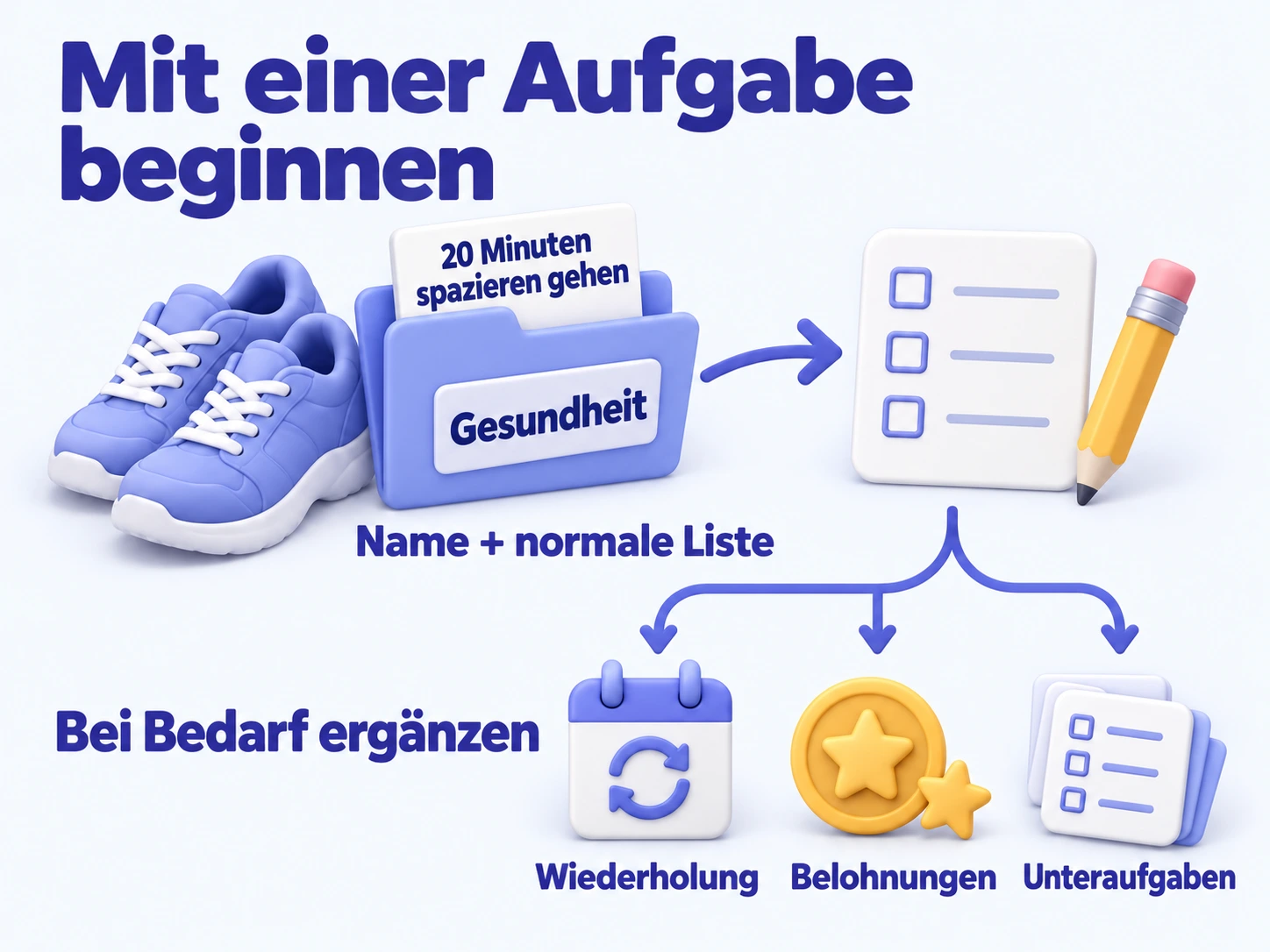
Mit einer anstehenden Tätigkeit beginnen
| Aufgabe | Passende Einrichtung | Was beim Erledigen geschieht |
|---|---|---|
| Vorsorgetermin vereinbaren | Keine Wiederholung, auf Gesundheit | Die Aufgabe wird erledigt, ohne einen weiteren Zeitraum anzulegen. |
| 20 Minuten spazieren gehen | Tägliche Wiederholung, auf Gesundheit | Sie erfassen den Spaziergang dieses Tages; der nächste Zeitraum folgt Ihren Wiederholungseinstellungen. |
| Bad putzen | Wöchentliche Wiederholung, auf Haushalt | Sie können das Putzen für jede Woche getrennt festhalten. |
Jede Aufgabe gehört zu genau einer normalen Liste. Intelligente Listen und Mein Tag zeigen Aufgaben aus diesen Listen. Falls Sie noch keine Liste eingerichtet haben, lesen Sie Listen und Gruppen.
Stellen Sie sicher, dass das gewünschte Profil aktiv ist und eine normale Liste hat. Wenn Sie alle normalen Listen gelöscht haben, erstellen Sie zuerst eine.
„20 Minuten spazieren gehen“ erstellen
- Öffnen Sie die normale Liste Gesundheit und tippen Sie zum Erstellen auf +. Gesundheit ist normalerweise bereits ausgewählt.
- Geben Sie „20 Minuten spazieren gehen“ als Titel ein.
- Prüfen Sie das Listenfeld. Wenn Sie aus einer intelligenten Liste oder Mein Tag gestartet sind, wählen Sie Gesundheit als normale Liste.
- Tippen Sie auf Speichern.
Die Aufgabe erscheint auf Gesundheit. Ohne Wiederholung können Sie sie als einmalige Aufgabe nutzen. Beim Erstellen aus Mein Tag können Sie sie im selben Dialog auch zu Mein Tag hinzufügen; ihre normale Liste bleibt Gesundheit.
Bei Bedarf eine Gewohnheit daraus machen
Öffnen Sie die Aufgabe mit Bearbeiten und dann Wiederholung und Erinnerungen bearbeiten, um eine tägliche Wiederholung einzustellen. Wiederholung und Fortschaltung erklärt den Umgang mit versäumten Tagen. Passende intelligente Listen zeigen die Aufgabe ebenfalls: Nur heute fällig enthält sie beispielsweise, wenn der aktuelle Zeitraum unerledigt und heute fällig ist.
Für eine Belohnung pro Spaziergang ergänzen Sie in den Belohnungseinstellungen Attributerfahrung oder Gegenstände. Sie können die Belohnungen leer lassen; dann erhalten Sie beim Erledigen weder Erfahrung noch Gegenstände. Einzelheiten finden Sie unter Belohnungen, Strafen und ausstehende Bestätigung.
Wenn Sie festhalten möchten, wie sich der Spaziergang angefühlt hat, aktivieren Sie Beim Erledigen eine Reflexion erfassen. Nach einer erfolgreichen Erledigung werden Sie um eine Reflexion gebeten. Bei mehreren Schritten ergänzen Sie Unteraufgaben. Mit automatischen Erfolgen können Sie außerdem Meilensteine bei der Erledigung verfolgen.
Prüfen Sie vor dem Speichern einer automatisch fortgeschalteten Aufgabe das Startdatum. Ein Datum in der Vergangenheit kann beim Speichern versäumte Zeiträume anlegen und sofort den gewählten Standardstatus für versäumte Zyklen anwenden, einschließlich Belohnungen oder Strafen. Normalerweise bleibt der laufende Zeitraum beim Speichern offen; Sie erledigen, überspringen, verwerfen oder bestätigen ihn getrennt.
Eine bestehende Aufgabe verschieben oder ändern
Über Bearbeiten ändern Sie Titel, normale Liste, Unteraufgaben, Wiederholung, Belohnungen, Tags oder die Reflexionseinstellung. Verschieben Sie etwa „Vorsorgetermin vereinbaren“ von Haushalt nach Gesundheit, indem Sie die normale Liste ändern. Der Verlauf bleibt bei der Aufgabe, und intelligente Listen zeigen sie weiterhin, wenn ihre Regeln passen.
Öffnen Sie nach einer größeren Änderung der Wiederholung die Aufgabendetails und prüfen Sie den aktuellen Zeitraum, bevor Sie ihn erledigen, überspringen oder aufgeben.
Für einmalige Erledigungen wählen Sie keine Wiederholung. Das Erledigen des aktuellen Zeitraums kann die gesamte Aufgabe abschließen; es gibt keinen nächsten Zeitraum.
Auf eine Gewohnheit zurückblicken
Öffnen Sie nach einigen erfassten Spaziergängen die Details der wiederkehrenden Aufgabe und klappen Sie Aufgabenstatistik auf. Sie können erledigte vergangene Zeiträume mit der Gesamtzahl vergleichen, die Erledigungsquote sehen und gegebenenfalls übersprungene oder aufgegebene Zeiträume prüfen.
Die Serienkarte zeigt Ihre aktuelle Folge erledigter Zeiträume und Ihren Rekord. Das Verlaufsraster zeigt den Status jedes Zeitraums, damit Sie Lücken in einer täglichen Gewohnheit erkennen oder eine Wochenroutine prüfen können. Gezählt werden Zeiträume, nicht unbedingt Tage.
Dieser Bereich erscheint bei wiederkehrenden Aufgaben, nicht bei einmaligen Erledigungen. Er umfasst nur Zeiträume vor dem aktuellen: Der aktuelle Zeitraum zählt auch dann nicht mit, wenn Sie ihn gerade erledigt haben. Ohne frühere Zeiträume gibt es noch keine Statistikdaten.
Häufige Fragen
Warum ist Speichern deaktiviert?
Prüfen Sie, ob der Titel ausgefüllt und eine normale Liste ausgewählt ist. Während eines laufenden Speichervorgangs steht Speichern ebenfalls nicht zur Verfügung.
Ich habe eine Aufgabe in einer intelligenten Liste erstellt. Wo ist sie?
Suchen Sie auf der normalen Liste, die Sie beim Erstellen gewählt haben. In einer intelligenten Liste erscheint sie nur, wenn sie deren Regeln erfüllt. Mein Tag enthält manuell hinzugefügte Aufgaben; prüfen Sie also auch, ob Sie sie dort hinzugefügt haben.