Mein Tag
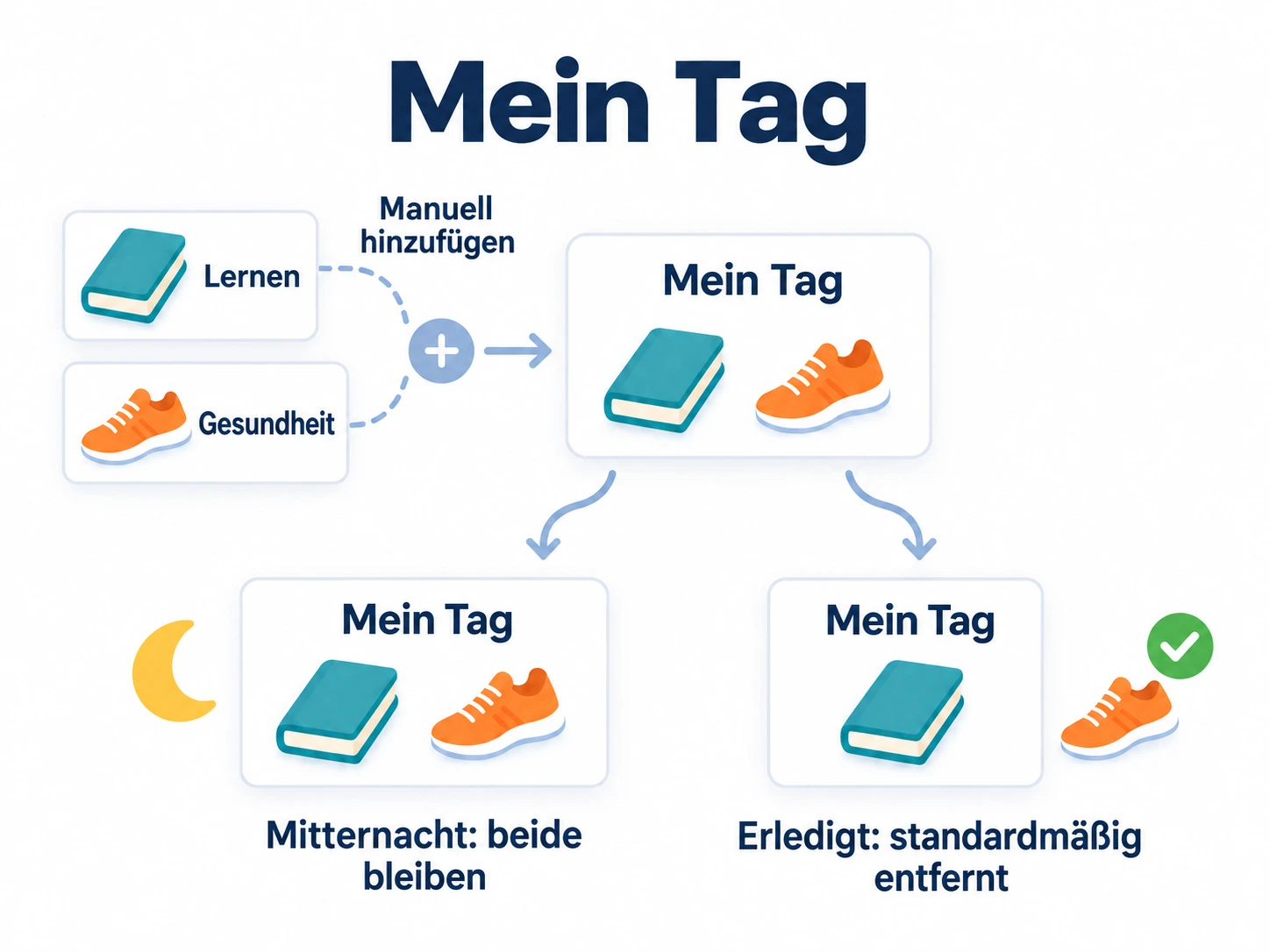
Sie haben mittags Zeit zum Lesen und nach der Arbeit für einen Spaziergang. Fügen Sie „10 Seiten lesen“ aus Lernen und „20 Minuten spazieren gehen“ aus Gesundheit zu Mein Tag hinzu, um aus einer gemeinsamen Liste zu arbeiten. Beide Aufgaben bleiben auf ihren ursprünglichen normalen Listen.
Selbst auswählen, woran Sie arbeiten möchten
Mein Tag ist eine integrierte intelligente Liste, deren Aufgaben Sie manuell auswählen. Sie können etwas hinzufügen, das erst nächste Woche fällig ist, wenn Sie heute anfangen möchten, oder eine Aufgabe weglassen, die Sie noch nicht angehen wollen.
Für eine automatische Fristenansicht nutzen Sie stattdessen Nur heute fällig oder Heute fällig und überfällig. Deren Datumsregeln bestimmen die angezeigten Aufgaben; Hinzufügen oder Entfernen in Mein Tag ändert diese Listen nicht. Siehe Integrierte intelligente Listen.
Heutige Aufgaben hinzufügen
Drücken Sie auf Lernen lange auf „10 Seiten lesen“ und wählen Sie Zu Mein Tag hinzufügen. Wiederholen Sie dies auf Gesundheit für „20 Minuten spazieren gehen“ und öffnen Sie anschließend Mein Tag, um beide Aufgaben zu sehen.
Sie können auch in Mein Tag auf + tippen und Vorhandene Aufgaben auswählen oder Neue Aufgabe erstellen wählen. Eine neue Aufgabe benötigt weiterhin eine normale Liste als Speicherort; siehe Aufgaben erstellen und verwalten. In der Aufgabenbearbeitung fügt die Option Zu Mein Tag hinzufügen diese zusätzliche Ansicht hinzu, ohne die normale Liste zu ändern.
Wenn sich Ihre Pläne ändern
Drücken Sie lange auf die Aufgabe und wählen Sie Aus Mein Tag entfernen oder deaktivieren Sie Zu Mein Tag hinzufügen in der Aufgabenbearbeitung. Das entfernt sie nur aus Ihrer Tagesauswahl. Ihre ursprüngliche normale Liste und ihr Verlauf bleiben erhalten.
Erledigte Aufgaben behalten oder nach und nach entfernen
Standardmäßig ist Nach Erledigung des aktuellen Aufgabenzeitraums automatisch entfernen aktiviert. Wenn Sie den heutigen Spaziergang abschließen, verlässt er Mein Tag; der Eintrag bleibt auf Gesundheit erhalten.
Möchten Sie sehen, was Sie geschafft haben, öffnen Sie Listen verwalten, bearbeiten Sie die intelligente Liste Mein Tag und deaktivieren Sie diese Option. Erledigte Aufgaben bleiben dann, bis Sie sie manuell entfernen.
Mein Tag leert sich nicht um Mitternacht. Eine unerledigte Aufgabe kann bis morgen bleiben; die automatische Entfernung hängt an der Erledigung ihres aktuellen Zeitraums.
Die Erklärung in der App finden Sie auch unter Listen verwalten → Mein Tag → Über Mein Tag.
Häufige Fragen
Wird eine hier erledigte Aufgabe auch auf ihrer normalen Liste erledigt?
Ja. Mein Tag zeigt dieselbe Aufgabe; die Erledigung erscheint daher auch auf ihrer ursprünglichen Liste.
Warum ist eine heute fällige Aufgabe nicht hier erschienen?
Mein Tag zeigt nur Aufgaben, die Sie hinzufügen. Nutzen Sie die fälligkeitsbasierten intelligenten Listen, wenn ulives automatisch alle Aufgaben zu einer Frist zusammenstellen soll.