Düşünce Şablonları
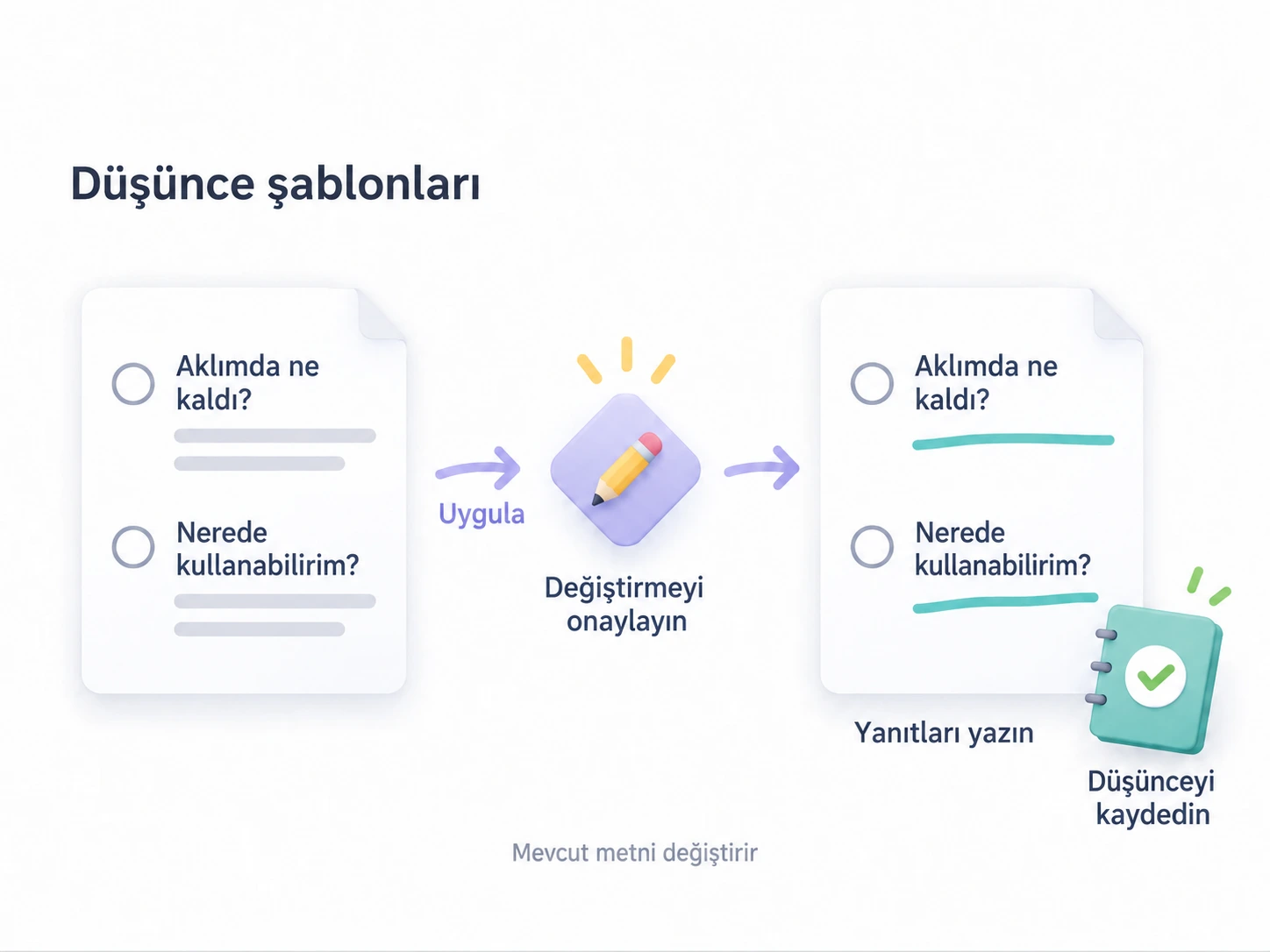
Okuduktan sonra her seferinde aynı iki soruyu yanıtlamak isteyebilirsiniz: “Aklımda ne kaldı?” ve “Nerede kullanabilirim?” Bu soruları düşünce şablonu olarak kaydedin; yeniden yazmak yerine yanıtlamaya zaman ayırın.
Şablonlar etkin profile aittir. Kullanmak istediğiniz profilde başlayın; öğrenme ve işi ayrı tutuyorsanız Profil Yönetimi sayfasına bakın.
Sonraki okuma oturumu için soruları kaydedin
-
Telefonda Durum'dan, büyük ekranda kenar çubuğundan Düşüncelerim'i açıp + düğmesine dokunun.
-
İçerik'e yeniden kullanmak istediğiniz soruları yazın. Örneğin:
Aklımda ne kaldı?

Nerede kullanabilirim? -
İçerik yanındaki … menüsünü açıp Şablon Olarak Kaydet… seçin.
-
“Okuma notları” adını verin. Her seferinde yeni ruh hali seçmek için Ruh Hali'ni kapalı bırakın. Etiket seçtiyseniz Etiketler seçeneğiyle ekleyebilirsiniz. İki seçenek de başlangıçta kapalıdır.
-
Şablonu kaydedin. Düzenleyicinin şablon kısayollarında ve seçicisinde kullanılabilir olur.
Şablon kaydetmek mevcut taslağı düşünce olarak kaydetmez. Bugünün yanıtlarını da tutmak için doldurun ve düşünce düzenleyicisinin Kaydet işlemini kullanın.
Yazdıklarınızı kaybetmeden kullanın
Sonraki sefer düşünce oluşturup şablon kısayollarındaki “Okuma notları”na dokunun. … → Şablon Uygula'yı açıp şablon adı veya içerikle de arayabilirsiniz.
Sorular taslağın gövdesini doldurur. Yanıtları yazın, ruh hali seçip düşünceyi kaydedin. Şablon başka oturum için kullanılabilir kalır.
Şablon uygulamak mevcut gövdeyi değiştirir; sonuna eklemez. Bir şey yazdıysanız düzenleyici değiştirmeden önce sorar. Önce o sözleri kaydetmek veya kopyalamak istiyorsanız iptal edin.
Ruh hali veya etiket içeren şablon o seçimleri de değiştirir. Şablonu kaydederken Ruh Hali veya Etiketler'i kapalı bırakmak, uygulamanın taslağın o kısmını değiştirmemesi demektir. Düşüncenin ruh halini temizlemez. Görseller ve görev veya başarı bağlantıları şablona dahil değildir.
Duruma uygun sorular seçin
Soruları kendiniz yazın; bunlar yerleşik şablonlar değil örneklerdir. Sonraki düşüncenin temiz başlaması için bugünün yanıtları olmadan soruları kaydedin.
| Oluşturabileceğiniz şablon | Gövde soruları | Kullanımı |
|---|---|---|
| Koşudan sonra | İlk beş dakika nasıl hissettirdi? Sonraki sefer neyi koruyacağım veya değiştireceğim? | Koşu görevi tamamlanınca düşünce açıldığında otomatik uygulayın. |
| Ödül değerlendirmesi | Hangi ödülden yararlandım? Maliyete değer miydi? Yeniden seçer miyim? | Satın alma veya kullanım kaydından düşünce başlatıp yazmadan önce bu şablonu uygulayın. |
Ödül örneğinde tamamlanmış yanıt şöyle olabilir: “Film akşamı, 80 altın. Bir akşamı ayırmak değdi. Bir dahakine filmi daha erken seçeceğim.” Soruları şablonda, yanıtı kaydedilmiş düşüncede tutun. Şablon uygulamak düzenleyicideki mevcut etkinlik işaretçisini yerinde bırakır.
Her okuma notunun okuma etiketi olmasını istiyorsanız şablon kaydetmeden önce seçip Etiketler'i açın. Her oturumun ruh halini seçmek için Ruh Hali'ni kapalı tutun. Bu, şablonun düzenleyicinin ruh halini değiştirmemesi demektir; boş ruh hali oluşturmaz.
Genel haftalık değerlendirme
Hafta sonunda kayıtlarınızı ve İstatistikler'i incelemeye birkaç dakika ayırıp bağımsız düşünce oluşturun. Aşağıdaki metni İçerik'e kopyalayıp “Haftalık değerlendirme” adlı şablon olarak kaydedin. Hafta etiketi gövdede yer alır; düşünce düzenleyicisinde ayrı başlık alanı yoktur.
Bu örnekleri kendiniz şablon olarak oluşturursunuz. Tarihler, boşluklar ve sorular uygulandığında yazıldığı gibi kalır; tarih, sayı ve yanıtları kendiniz doldurun. Şablon istatistikleri getirmez veya yer tutucuları otomatik değişken yapmaz. Yanıtsız sürümü şablon olarak kaydedip her haftanın düşüncesinde soruları yanıtlayın.
Haftalık değerlendirme
Hafta: ____ ile ____ arası

1. Ne yapmayı amaçladım?
Bu hafta en önemli neydi? Hangi planlar gerçekçiydi?
Önceliklerim:

2. Neler ilerledi?
Küçük adımlar dahil bitirdiğim veya ilerlettiğim şeyleri yaz.
Bu ilerlemeyi hangi kayıt veya sonuç gösteriyor?
İlerlemem:

3. Neler yarım kaldı?
Ne engelledi: zaman, enerji, belirsiz sonraki adım veya değişen öncelik?
Hangi göreve devam edeceğim, küçülteceğim, erteleyeceğim veya bırakacağım?
Kararım:

4. Hafta nasıl hissettirdi?
Ne zaman odaklı veya rahattım? Ne zaman tükenmiş hissettim?
Başlamama ne yardım etti ve beni sürekli ne böldü?
Gözlemlerim:

5. Ödüllerim nasıl işledi?
Hangi ödülden keyif aldım? Maliyeti ve zamanı çabaya uygun muydu?
Neyi koruyacağım veya ayarlayacağım?
Ödül değerlendirmem:

6. Gelecek hafta ne deneyeceğim?
Bir veya iki yapılabilir işlem seç. Ne zaman ve nerede başlayacağım?
Zor günde yapabileceğim en küçük sürüm ne?
Sonraki adımlarım:
Haftalık öğrenme raporu
Görev tamamlamak öğrendiğiniz şeyi yeterince anlatmıyorsa bu sürümü kullanın. Gelecek hafta yeniden bakabileceğiniz açıklama, alıştırma veya çalışma ekleyin. “Haftalık öğrenme raporu” adlı ayrı şablon olarak kaydedin.
Haftalık öğrenme raporu
Hafta: ____ ile ____ arası
Konu veya ders: ____

1. Bu haftanın öğrenme hedefi
Neyi anlamak veya yapabilmek istedim?
Hedefim:

2. Gerçekte yaptığım çalışma
Hangi bölüm, ders, pratik oturumu veya ödev üzerinde çalıştım?
Çalışma süresini takip ettiysem ne kadardı? Sayıyı kendim gir.
Kaydım:

3. Artık anlatabildiğim veya yapabildiğim
Bir kavramı kendi sözlerimle anlat veya çözebileceğim örnek ver.
Öğrendiğimi hangi kanıt gösteriyor?
Öğrendiklerim:

4. Hâlâ takıldığım yer
Hangi soru, hata veya alıştırma türü tekrar ediyor?
Daha fazla pratik, başka açıklama veya birinden yardım mı gerekli?
Zorluğum ve sonraki adım:

5. Çalışma rutinim
Hangi zaman, yer veya oturum uzunluğu odaklanmama yardım etti?
İş yüküm yapılabilir miydi? Ödül çalışmaya dönmeme yardımcı oldu mu?
Koruyacağım veya değiştireceğim:

6. Gelecek haftanın planı
Neyi tekrar edeceğim ve hangi yeni konuyu ele alacağım?
Belirli ilk oturumu ve daha küçük yedek planı adlandır.
Planım:
Haftalık iş raporu
Projede, işaretlediğiniz görevlerin yanı sıra sonucu ve sonraki kararı kaydedin. Aşağıdaki şablon kişisel iş günlüğü olabilir; başka yerde rapor paylaşmadan önce hassas ayrıntıları uyarlayın veya kaldırın.
Haftalık iş raporu
Hafta: ____ ile ____ arası
Proje veya alan: ____

1. Amaçlanan sonuç
Bu hafta hangi sonucu hedefliyordum?
Hedefim:

2. Sonuçlar ve ilerleme
Neyi teslim ettim, çözdüm veya ilerlettim?
Hedefle nasıl karşılaştırılıyor?
Sonuçlarım:

3. Açık işler ve engeller
Ne yarım kaldı? Hangi karar, bilgi veya destek gerekli?
Hangi kısmı kendim ilerletebilirim?
Sonraki işlemim:

4. Zaman ve iş yükü
Ne beklenenden uzun sürdü? Odaklı çalışmayı ne böldü?
Neyi bırakacağım, sadeleştireceğim veya neye zaman ayıracağım?
Ayarlamam:

5. Tutmaya değer bir şey
Bu hafta hangi yaklaşım, geri bildirim veya küçük başarı yardımcı oldu?
Nasıl tekrar kullanacağım?
Çıkarımım:

6. Gelecek haftanın taahhütleri
Hangi sonuçlar öncelikli? İlk somut işlem ne?
Kiminle iletişime geçmeliyim ve ilerlemeyi ne zaman kontrol edeceğim?
Planım:
Görev düşüncesini bu sorularla başlatın
“Okuma notları”nı kaydettikten sonra okuma görevini düzenleyip Tamamlamada düşünce kaydet'i açın. Şablonu otomatik uygula'yı seçip “Okuma notları”nı seçin, ardından görevi kaydedin.
O görevin tamamlama akışı yeni düşünce açınca şablonla başlar. Yanıtlarınızı ekleyip kaydedin. Bazı tamamlama yolları düzenleyiciyi açmaz; yine de elle düşünce ekleyip orada şablon uygulayabilirsiniz. Düşünceler sayfasına bakın.
Şablonu yeniden adlandırın veya kaldırın
Düşünce düzenleyicisinde … → Şablonları Yönet'i açın. Şablonu arayıp satır işlemleriyle yeniden adlandırın veya silin. Sırayı değiştirmek için Sırala'yı kullanın.
Şablon silmek geri alınamaz. Onunla kaydettiğiniz düşünceleri değil, yeniden kullanılabilir şablonu kaldırır. Görev o şablonu kullanıyorsa yeniden otomatik sorular istediğinizde görev düzenleyicisinde başka şablon seçin.
Sık sorulan sorular
Profil değiştirince şablonum neden yok?
Şablonlar her profil için ayrı saklanır. Oluşturduğunuz profile dönün veya mevcut profilde şablon oluşturun.
Etiketleri neden ekleyemiyorum?
Önce düşünce düzenleyicisinde etiket seçin. Taslakta seçili etiket yoksa Etiketler seçeneği kullanılamaz.
Yanıtları değiştirmek şablonu değiştirdi mi?
Hayır. Şablon uygulamak içeriğini taslağa kopyalar. Yanıtlarınız o düşünceye aittir. Düzeltilmiş soruları yeniden kullanmak için yeni şablon olarak kaydedin; eskisini yalnızca artık gerekmediğinde kaldırın.
İlgili sayfalar
- Düşünceler: not yazın, bulun ve düzenleyin.
- İstatistikler: düşünce sayılarını ve ruh hali dağılımını inceleyin.
- Profil Yönetimi: ayrı not ve şablon kümeleri tutun.