Línea de tiempo de actividad
Terminaste una carrera, recibiste una recompensa y más tarde gastaste monedas en una noche de cine. Línea de tiempo de actividad conserva estos eventos en un historial del perfil activo. Incluye finalizaciones y revocaciones de tareas, recompensas y penalizaciones, compras, uso de objetos, sesiones de enfoque y subidas de nivel.
Úsala para averiguar qué ocurrió antes de un cambio de saldo o nivel o escribir sobre un evento concreto. Para totales semanales, usa Estadísticas.
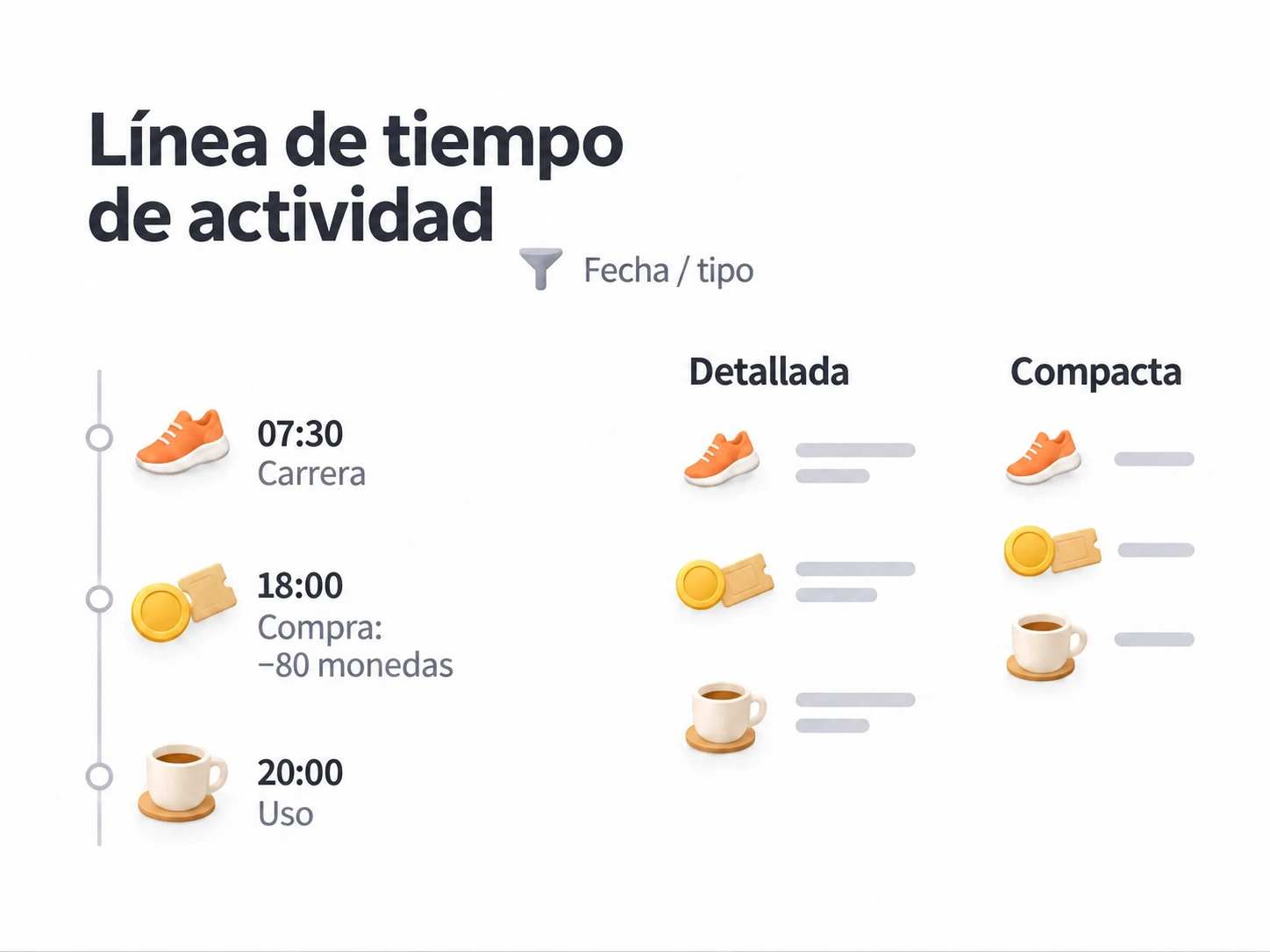
Encuentra qué ocurrió el miércoles
En un teléfono, abre Estado → Línea de tiempo de actividad. En una pantalla grande con barra lateral, ábrela allí. Empieza en el perfil donde ocurrieron las actividades.
- Toca el filtro de la esquina superior derecha y elige un intervalo que incluya el miércoles. Si se muestra el mapa de calor, también puedes seleccionar ese día.
- Revisa juntos los eventos del día antes de acotar. Una tarea completada y una compra posterior cuentan partes distintas de la historia.
- Selecciona un tipo de actividad para reducir la lista. Según el tipo, también puedes filtrar por una tarea, objeto, atributo o tarea de enfoque concreta.
- Lee los registros coincidentes. La barra de filtros activos permite cambiar o quitar condiciones para volver al historial más amplio.
Este es un día de ejemplo para seguir. Los nombres, horas y recompensas son ilustrativos:
| Hora | Qué hiciste | Qué buscar |
|---|---|---|
| 07:30 | Completaste «Carrera matinal» con una recompensa configurada de 10 monedas | La finalización y los detalles de su recompensa. |
| 18:00 | Compraste una «Noche de cine» por 80 monedas | La compra, incluido lo gastado y recibido. |
| 20:00 | Usaste esa recompensa desde Inventario | El registro de uso, separado de la compra anterior. |
Filtra la compra para comprobar lo que costó el cine. Quita el filtro para volver a ver la carrera y otros eventos. Comprar y usar una recompensa son acciones distintas; un registro de compra por sí solo no significa que la usaste.
Lee el día como un diario breve
El botón de diseño de la esquina superior derecha alterna entre tarjetas detalladas y una línea de tiempo compacta. Las filas compactas agrupan registros por día y muestran hora, icono de actividad, resumen breve e iconos relacionados de objetos o atributos cuando existen. Toca una fila para ver detalles.
Los usuarios Premium pueden recorrer todo el historial compacto. Sin Premium puedes cambiar a ese diseño para previsualizar el día de actividad más reciente de los resultados filtrados; debajo aparece un aviso de membresía. El diseño detallado sigue disponible para recorrer el historial. La vista previa de un día no significa que se hayan borrado registros anteriores.
Por ejemplo, usa tarjetas detalladas para revisar la compra de 80 monedas y cambia después a compacto para repasar la secuencia del día. Cambiar el diseño cambia la presentación, no los registros.
Las filas usan etiquetas e iconos de tipo para distinguir eventos. Una finalización, su revocación, una acción de subtarea y una penalización pueden aparecer como tipos diferentes. Los logros, acciones de tienda e inventario, registros de enfoque (incluidas las reclamaciones del cronómetro), crecimiento y eventos del sistema también tienen sus tipos.
Escribe una reflexión desde un registro
Después de ver la película, quizá quieras registrar si mereció la pena ahorrar para ella. Busca primero el registro de compra o uso.
- Mantén pulsado ese registro de actividad en cualquiera de los diseños.
- Elige la acción de reflexión (llamada «Recorded Thoughts» en la interfaz inglesa).
- El editor empieza con un marcador con icono y resumen de la actividad. Escribe tu experiencia, elige un ánimo y guarda.
- Abre Mis reflexiones para leer la nota después.
Puedes hacer lo mismo con una carrera completada: «Veinte minutos bastaron hoy; la próxima vez mantendré la ruta». Mantener pulsada una nota en Mis reflexiones abre, en cambio, acciones para esa nota existente.
El resumen se copia en un marcador visible. Esto no establece un enlace a la fila histórica ni coloca la nota en las reflexiones relacionadas de una tarea. Puedes editar el texto del marcador; consulta Reflexiones para sus reglas de edición y eliminación.
¿Qué ocurre al eliminar un registro?
Supón que encuentras una finalización que ya no quieres en el historial. Mantén pulsado el registro y elige Eliminar. Lee la confirmación antes de seguir:
- Eliminarlo afecta a estadísticas y progreso de logros que dependen de él.
- No retira los objetos recibidos ni devuelve penalizaciones ya aplicadas.
- Para revertir recompensas o penalizaciones, usa las acciones de la tarea o logro relacionado. Eliminar solo la fila no lo hace.
Revisa el perfil activo antes de eliminar. Puedes cambiar mediante Gestionar perfiles. Para borrar toda la línea de tiempo del perfil actual, usa Ajustes → Eliminar datos → historial de actividad. Es distinto de borrar una fila y elimina el historial usado por los cálculos relacionados de estadísticas y logros.
Cuándo usar la línea de tiempo
Úsala cuando un total te deje dudas sobre un evento concreto. Estadísticas resume el progreso; las listas de tareas sirven para planificar y completar el trabajo actual. Por ejemplo, consulta el total semanal en Estadísticas y filtra la línea de tiempo para inspeccionar un día inesperado. Los totales de tareas también dependen de periodos completados y del modo de recuento; las estadísticas de reflexiones vienen de las notas guardadas. Consulta Estadísticas si las cifras no coinciden.
Preguntas habituales
¿Por qué no encuentro una finalización?
Quita filtros y amplía el intervalo. La acción puede estar bajo un tipo de evento relacionado. Los descansos de Enfoque tienen reglas de registro distintas de los temporizadores de trabajo completados.
¿Por qué está vacía después de restaurar o copiar?
Una restauración se aplica tras cerrar por completo y volver a abrir la app. La copia restaurada debe contener los registros esperados. Un perfil copiado sin Incluir historial también puede carecer de esos registros antiguos. Consulta Copia de seguridad y restauración y las opciones de copia en Gestionar perfiles.
Páginas relacionadas
- Estadísticas: totales y tendencias del historial.
- Reflexiones (Pensamientos): notas escritas, opcionalmente vinculadas a tareas.
- Gestionar perfiles: historial separado para cada perfil.