Introducción a los logros
Quizá quieras recordar tu primera media maratón, tener una lista de libros por leer o contar los días hasta un viaje. Crea un logro por objetivo y reúne los relacionados en una lista de logros. Puedes marcar un hito como completado o dejar que ulives siga el objetivo a partir de tus registros de tareas, enfoque, objetos o atributos.
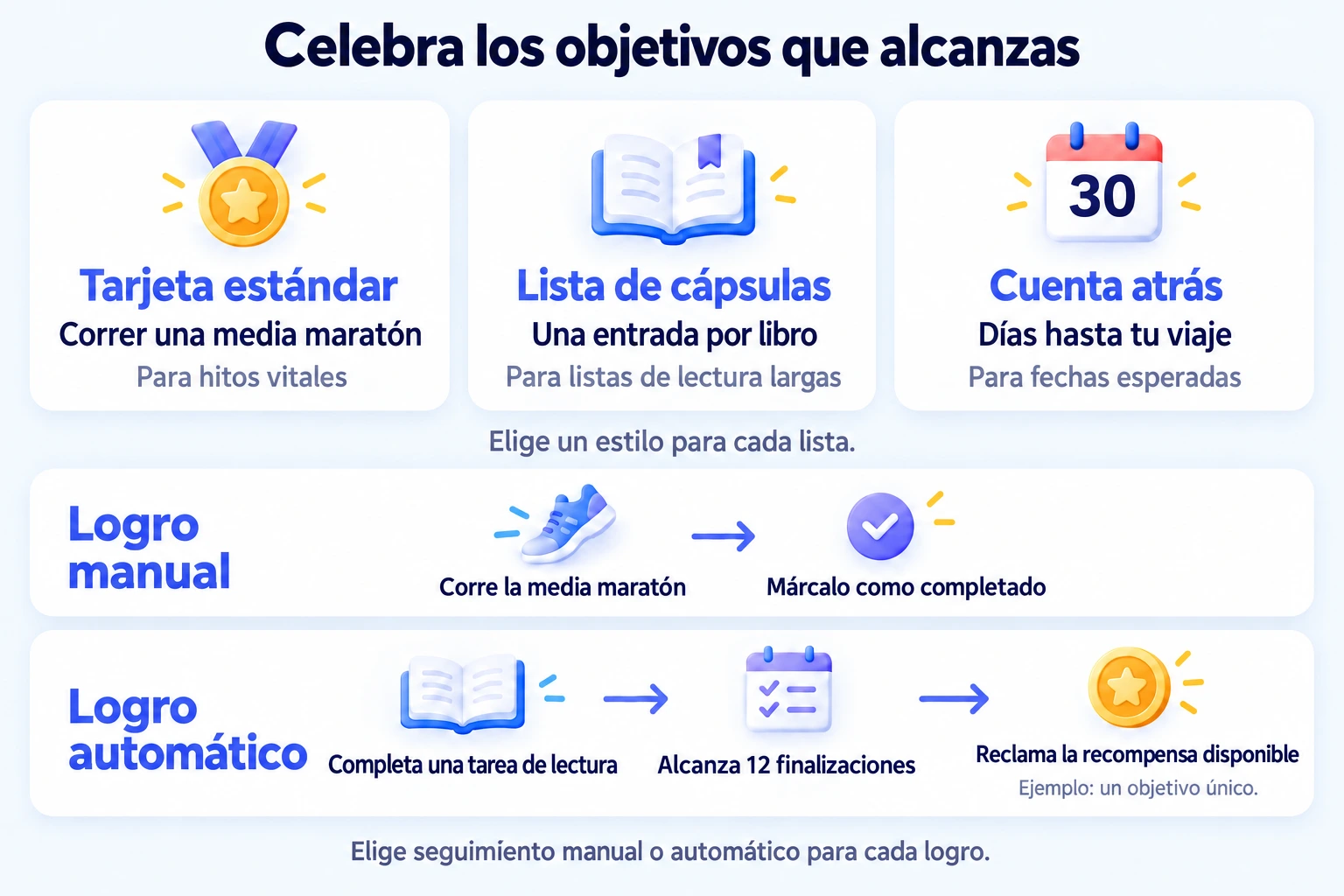
Elige un diseño para tus objetivos
El estilo de visualización se aplica a toda la lista. Elige según lo que quieras ver al abrirla:
| Tu lista | Un estilo útil |
|---|---|
| Unos cuantos hitos, como correr una media maratón | Tarjeta estándar: cada objetivo tiene su tarjeta, con espacio para ver el progreso automático y reclamar recompensas. |
| Una lista de lectura con muchos títulos | Lista de cápsulas: los títulos cortos caben en cápsulas compactas y los libros terminados reciben una marca. |
| Fechas de viaje o una próxima reunión familiar | Cuenta atrás: cada entrada muestra cuántos días naturales faltan para su fecha. |
El seguimiento manual o automático se elige por separado para cada logro. Por ejemplo, una lista de lectura puede contener entradas manuales para libros individuales y un logro automático por completar la tarea de lectura 12 veces. Ambos usan el estilo elegido para la lista.
Crea tu primera lista
Las listas y los logros se guardan en el perfil activo de este dispositivo. Comprueba que estés usando el perfil donde quieres conservar tus objetivos.
- Abre la pestaña Logros y luego Gestionar listas (la carpeta con un engranaje).
- Crea una lista, por ejemplo «Objetivos vitales», y deja el modo de visualización en Tarjeta estándar.
- Guarda, abre la lista y añade un hito que quieras registrar.
Si no encuentras una lista existente, revisa el grupo seleccionado o cambia a la vista de todas las listas.
Recompénsate por terminar una lista
Supón que «Objetivos vitales» contiene varios hitos manuales. Al completarlos, el encabezado muestra completados / total. Puedes configurar una recompensa de lista en sus ajustes; cuando el progreso llegue al 100%, Reclamar estará disponible si aún no la has recogido.
Los logros automáticos repetibles quedan excluidos de ambas cifras. Pueden dar sus propias recompensas varias veces sin afectar a la finalización de la lista. Los manuales y los automáticos no repetibles sí cuentan.
Por ejemplo, pon cuatro libros manuales y un hito de lectura repetible en una lista. Tras terminar dos libros, el progreso es 2 / 4, aunque el hito se haya desbloqueado tres veces. Termina los otros dos para llegar a 4 / 4 y reclamar la recompensa de lista. Reclama las recompensas del hito por separado.
Mira con qué frecuencia alcanzas un objetivo
Si usas un hito de lectura automático repetible, abre su detalle y busca Estadísticas de finalización debajo del progreso actual. Muestra el intervalo medio entre desbloqueos, la última finalización y un gráfico de finalizaciones por día. Te permite ver con qué regularidad alcanzas ese hito.
Estas estadísticas están disponibles para logros automáticos repetibles; los hitos manuales y no repetibles no tienen esta sección. El intervalo medio necesita al menos dos ciclos completados, así que al principio puede mostrar Ninguno. Completar un ciclo y reclamar su recompensa son acciones separadas: usa Reclamar cuando haya una recompensa disponible.
¿Qué funciones necesitan Premium?
Las listas de Tarjeta estándar son gratuitas; elige este estilo para guardar una lista sin Premium. Guardar una lista de cápsulas o de Cuenta atrás, elegir un color de lista personalizado donde esté disponible y crear o guardar condiciones automáticas requiere Premium. Puedes ver condiciones automáticas existentes sin él. La membresía depende del estado mostrado en la app de este dispositivo.
Preguntas habituales
¿Por qué no puedo marcar un logro automático como completado?
Se desbloquea cuando se cumplen sus condiciones. Usa Reclamar para recoger la recompensa; el círculo y los gestos de finalización por pulsación larga son para entradas manuales. La guía de logros automáticos explica dónde reclamar en cada estilo.
¿Por qué una lista sigue mostrando un progreso antiguo?
Después de completar tareas o registrar tiempo de enfoque, abre la lista de logros para revisar el progreso. Abrir una lista de Cuenta atrás también puede completar entradas manuales cuyo día objetivo haya llegado. Una lista cerrada puede seguir mostrando una entrada vencida como sin terminar.