Tarjeta estándar
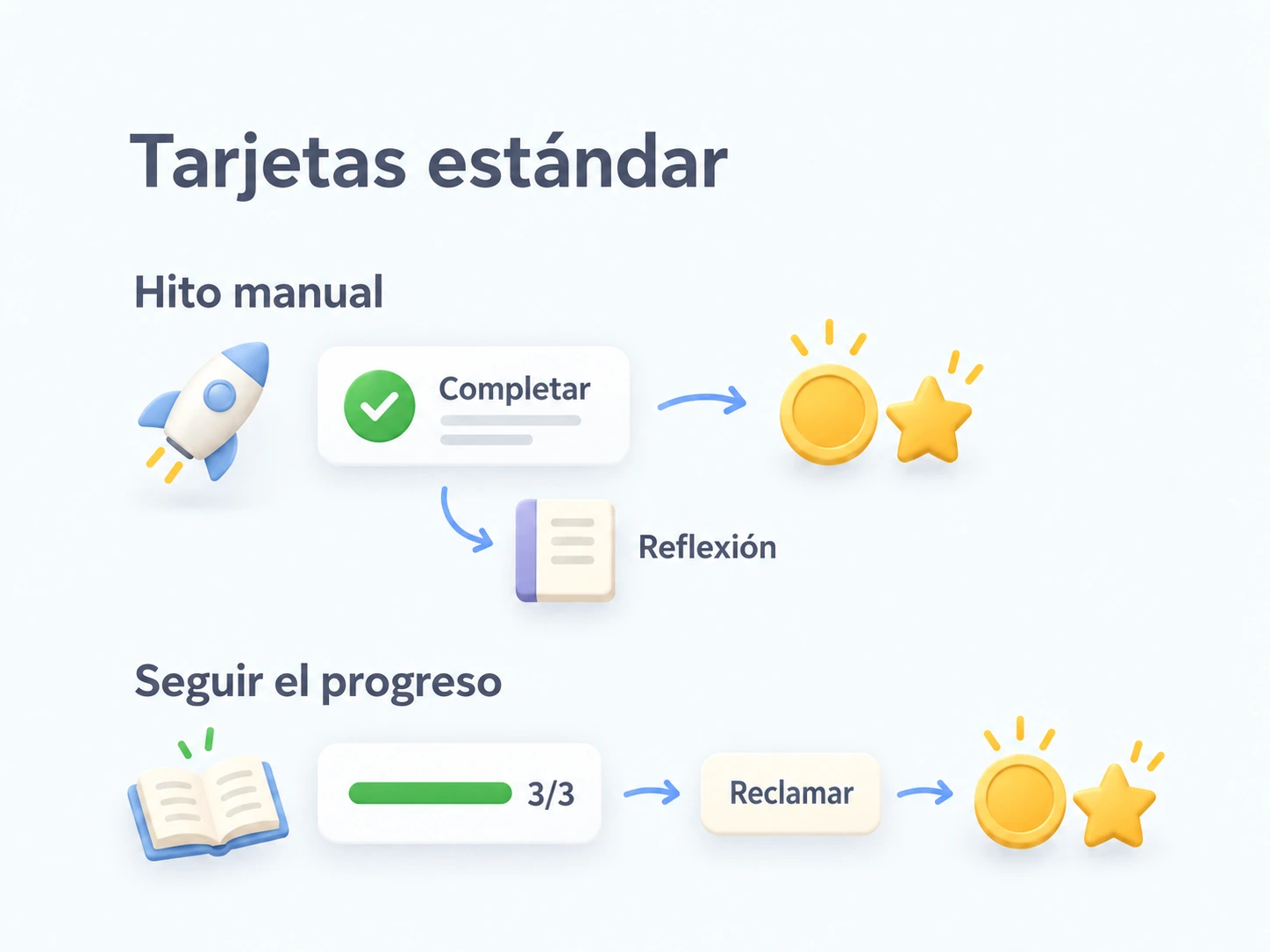
Usa Tarjeta estándar para hitos a los que quieras dar espacio, como publicar un proyecto personal o correr tu primera media maratón. Cada objetivo tiene su propia tarjeta. Puedes marcarlo como completado al alcanzarlo y escribir una reflexión sobre la experiencia.
Tarjeta estándar es el estilo predeterminado y gratuito. La finalización manual y el seguimiento automático se configuran por separado para cada logro; la introducción explica cómo encajan.
Crea una lista de objetivos vitales
- Abre Logros, después Gestionar listas y crea «Objetivos vitales». También puedes crear una lista desde la pantalla vacía.
- Deja Modo de visualización en Tarjeta estándar y guarda. Al editar una lista existente, puedes elegir Tarjeta estándar en el mismo campo.
- Abre la lista, toca
+y añade «Publicar un proyecto personal» con el seguimiento automático desactivado.
Añade más hitos cuando los necesites. Si quieres una recompensa por terminar toda la lista, configúrala en sus ajustes. Cuando estén completados todos los logros que cuentan para el progreso, podrás reclamarla desde el encabezado.
Registra un hito cuando lo alcances
Después de publicar el proyecto, toca el círculo a la derecha de su tarjeta. El logro pasa a completado, cuenta para el progreso de lista y da las recompensas y respuestas configuradas. Permanece completado hasta que lo deshagas. Tocar de nuevo el círculo deshace la finalización y retira recompensas donde la app admite revertirlas, así que comprueba antes de deshacer un logro que querías conservar.
Toca el cuerpo de la tarjeta para abrir el detalle. Para escribir sobre lo que aprendiste haciendo el proyecto, usa Reflexión en el menú de pulsación larga o contextual de la tarjeta. Allí también puedes editar o duplicar el logro. Considera Eliminar como permanente.
Un logro automático muestra su progreso en la tarjeta. Cuando cumple sus condiciones, usa Reclamar en esa tarjeta para recoger las recompensas configuradas de objetos o experiencia de atributos. También puedes abrir el detalle para revisarlas y reclamarlas. No se puede completar con el círculo manual ni con un gesto de finalización rápida.
Ver condiciones existentes es gratuito, pero guardarlas requiere Premium; consulta las reglas de membresía de logros automáticos. Guardar Lista de cápsulas y Cuenta atrás también requiere Premium; Tarjeta estándar no.
Las tarjetas manuales y automáticas no repetibles pueden mostrar su fecha de desbloqueo. Las automáticas repetibles pueden mostrar ×N ciclos completados, pero esos ciclos no contribuyen al progreso de lista.
Cambia las recompensas de varios objetivos
Si quieres que varios hitos tengan la misma recompensa, abre el modo por lotes en la barra de herramientas, selecciona las tarjetas correspondientes y usa la edición de recompensas por lotes. Este modo está disponible en todos los estilos y no marca todos los objetivos seleccionados como completados.
También ofrece eliminación por lotes. Eliminar borra todos los logros seleccionados, incluidos los completados, y no se puede deshacer. Revisa la cifra del aviso antes de continuar.
Preguntas habituales
¿Por qué tocar la tarjeta abrió una página en vez de completarla?
El cuerpo de la tarjeta abre el detalle. Usa el círculo de la derecha para completar o deshacer un logro manual.
¿Por qué no ha cambiado el progreso automático?
Abre la lista para comprobarlo otra vez; no se garantiza que el progreso se actualice con la app cerrada. Revisa las condiciones elegidas y los registros con la guía de logros automáticos.
Si más adelante cambias a Cuenta atrás, lee sus reglas de fecha antes de deshacer una entrada completada. Deshacerla después del día objetivo afecta a si volverá a completarse automáticamente.