Scheda standard
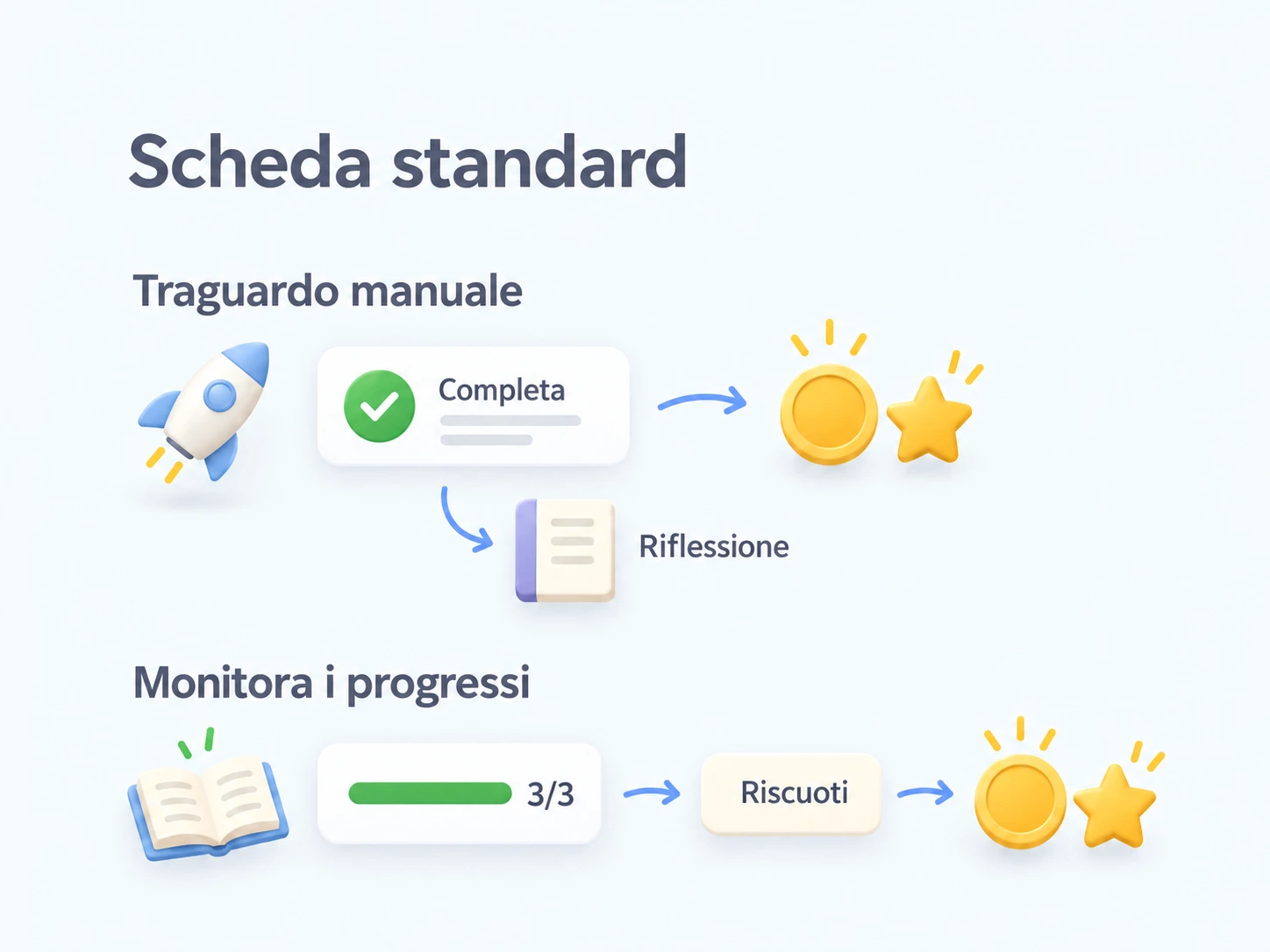
Usa Scheda standard per traguardi a cui vuoi dare spazio, come pubblicare un progetto personale o correre la prima mezza maratona. Ogni obiettivo ha una scheda. Puoi segnarlo completato quando lo raggiungi e scrivere una riflessione sull’esperienza.
Scheda standard è lo stile predefinito e gratuito. Completamento manuale e monitoraggio automatico vengono impostati separatamente per ogni obiettivo; la panoramica ne spiega il rapporto.
Configura una lista di obiettivi di vita
- Apri Obiettivi, poi Gestisci liste, e crea «Obiettivi di vita». Puoi anche creare una lista dalla schermata vuota.
- Lascia Modalità visualizzazione su Scheda standard e salva. Modificando una lista esistente, puoi scegliere Scheda standard nello stesso campo.
- Apri la lista, tocca
+e aggiungi «Pubblicare un progetto personale» con monitoraggio automatico disattivato.
Aggiungi altri traguardi quando servono. Per una ricompensa al completamento dell’intera lista, configurala nelle impostazioni della lista. Quando tutti gli obiettivi che contano per i progressi sono finiti, puoi riscuoterla dall’intestazione.
Registra un traguardo quando lo raggiungi
Dopo aver pubblicato il progetto, tocca il cerchio a destra della scheda. L’obiettivo diventa completato, conta per i progressi della lista e assegna le ricompense e il feedback configurati. Rimane completato finché non lo annulli. Toccare ancora il cerchio annulla il completamento e revoca le ricompense dove l’app supporta l’annullamento: controlla prima di annullare un obiettivo che volevi conservare.
Tocca il corpo della scheda per aprire i dettagli. Per scrivere ciò che hai imparato realizzando il progetto, usa Riflessione nel menu contestuale o con pressione prolungata. Puoi anche modificare o duplicare l’obiettivo. Considera Elimina un’azione permanente.
Un obiettivo automatico mostra i progressi sulla scheda. Quando soddisfa le condizioni, usa Riscuoti sulla scheda per raccogliere le ricompense configurate di oggetti o esperienza per attributi. Puoi anche aprire i dettagli per rivederle e riscuoterle. Non si può completare con il cerchio manuale o un gesto rapido.
Vedere le condizioni esistenti è gratuito, ma salvarle richiede Premium; consulta le regole Premium per gli obiettivi automatici. Anche Lista a pillole e Countdown richiedono Premium per il salvataggio; Scheda standard no.
Le schede manuali e automatiche non ripetibili possono mostrare la data di sblocco. Quelle automatiche ripetibili possono mostrare ×N per i cicli completati, che non contribuiscono ai progressi della lista.
Cambia ricompense per più obiettivi
Per assegnare la stessa ricompensa a più traguardi, apri la modalità in blocco dalla barra degli strumenti, seleziona le schede e usa la modifica delle ricompense in blocco. La modalità è disponibile in ogni stile e non completa tutti gli obiettivi selezionati.
Offre anche l’eliminazione in blocco. Elimina tutti gli obiettivi selezionati, compresi quelli completati, e non si può annullare. Controlla il numero nella finestra di conferma prima di continuare.
Domande frequenti
Perché toccare la scheda apre una pagina anziché completarla?
Il corpo della scheda apre i dettagli. Usa il cerchio a destra per completare o annullare un obiettivo manuale.
Perché i progressi automatici non sono cambiati?
Apri la lista per controllarli di nuovo; non è garantito che si aggiornino mentre l’app è chiusa. Controlla condizioni e record con la guida agli obiettivi automatici.
Se passi in seguito a Countdown, leggi le regole sulle date prima di annullare una voce completata. Annullarla dopo la data prevista influisce sulla possibilità che si completi di nuovo automaticamente.