Lista a pillole
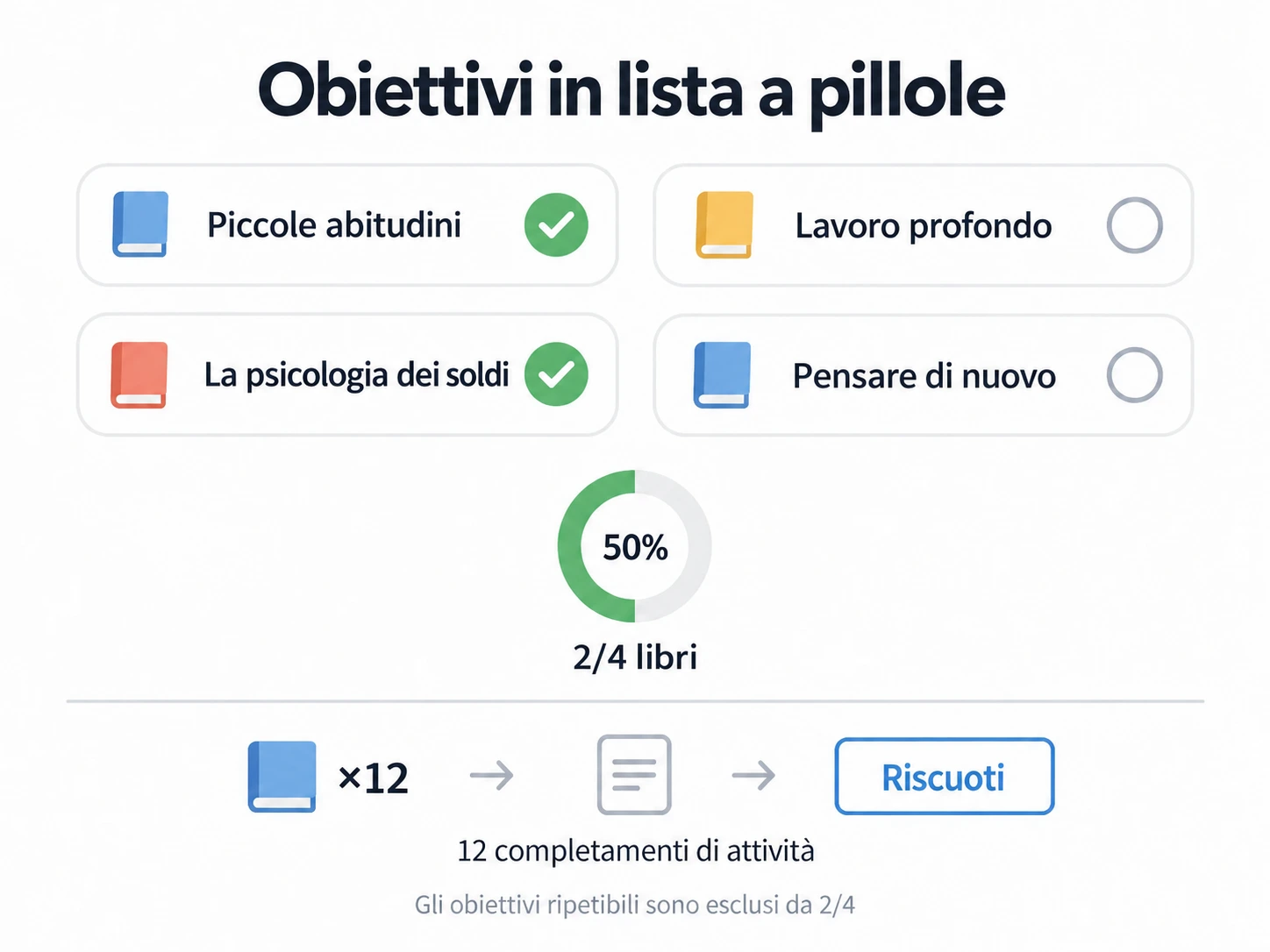
Una lista di letture desiderate può diventare affollata se ogni libro occupa una scheda intera. Lista a pillole inserisce titoli brevi in pillole compatte, così puoi vedere più voci insieme. Ogni libro finito riceve una spunta.
Lo stile si applica all’intera lista. Puoi tenere voci manuali per i libri insieme a traguardi automatici, come spiega la panoramica. Passare da Scheda standard cambia la disposizione senza cambiare gli obiettivi sbloccati.
Trasforma un appunto di titoli in una lista
Salvare una lista a pillole richiede Premium, come Countdown. Senza Premium, scegli Scheda standard per salvare gratuitamente.
- Crea una lista di obiettivi «Letture desiderate» oppure modifica una lista esistente.
- Scegli Lista a pillole in Modalità visualizzazione e salva.
- Apri la lista e tocca
+. Nella modalità di creazione della lista di controllo, incolla i titoli dei libri come nomi multipli e salvali come obiettivi. Puoi anche aggiungerli uno alla volta.
Lascia il monitoraggio automatico disattivato per i libri che vuoi spuntare tu. L’icona è facoltativa, quindi le pillole possono contenere solo i titoli.
Segna un libro come letto
Nella lista iOS, tieni premuta una pillola manuale incompleta dopo aver finito il libro. Compare una spunta e la voce conta per i progressi della lista. Toccare una pillola normalmente apre invece i dettagli, utile per rivedere l’obiettivo prima di completarlo.
Se vuoi anche una ricompensa per svolgere regolarmente l’attività di lettura, aggiungi un traguardo automatico di lettura separato. Può seguire 12 completamenti cumulativi dell’attività mentre le pillole manuali registrano i libri finiti.
Per le pillole automatiche, tocca per aprire i dettagli e controllare i progressi o Riscuotere una ricompensa. Né i progressi né Riscuoti compaiono sulla pillola, e la pressione prolungata non completa un obiettivo automatico. Consulta Obiettivi automatici per la configurazione. Gli obiettivi automatici con ciclo Ripetuto sono esclusi dai progressi della lista.
Assegna la stessa ricompensa a più libri
Apri la modalità in blocco dalla barra degli strumenti, seleziona le pillole e scegli la modifica delle ricompense in blocco. Seleziona tutto permette di applicare la modifica all’intera lista. La modalità esiste anche in Scheda standard e Countdown; non completa gli obiettivi selezionati.
Puoi anche eliminare voci in blocco. Ogni obiettivo selezionato viene rimosso, anche se completato, e l’eliminazione non si può annullare. Controlla il conteggio nella finestra di conferma. Anche eliminare un singolo obiettivo dal suo menu è permanente.
Domande frequenti
Perché toccare un libro non lo segna come letto?
Fuori dalla modalità in blocco, il tocco apre i dettagli. Il gesto rapido descritto sopra è una pressione prolungata su una pillola manuale incompleta nella disposizione iOS.
Perché un traguardo automatico mostra ancora vecchi progressi?
Apri la lista o i dettagli per controllare di nuovo. Tenerlo premuto non lo sblocca: deve soddisfare le condizioni. Consulta Controllare i progressi automatici.