清单胶囊
想读的书越来越多,每本都放一张大卡片,翻起来会有些长。清单胶囊把书名紧凑地排在一起,一屏能浏览更多条目,读完后还能留下勾选标记。
整张清单使用同一种样式,但可以同时放手动书名和自动里程碑,详见成就概览。从标准卡片切换过来时,只改变外观,已有的解锁状态不变。
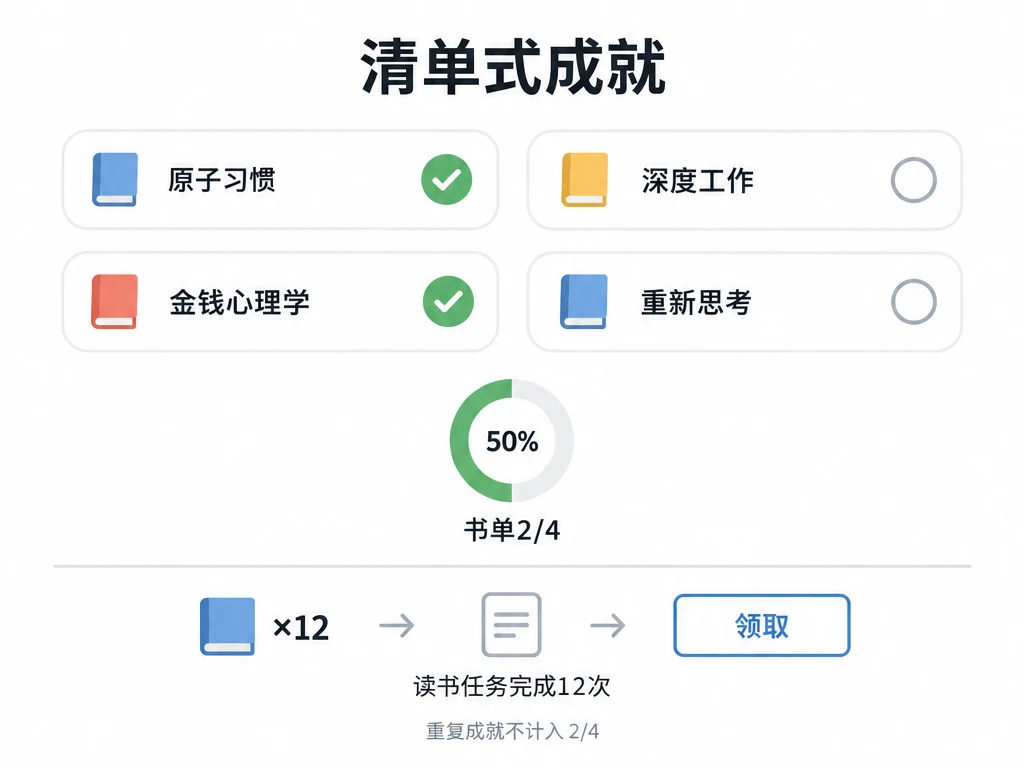
把笔记里的书名做成书单
保存清单胶囊需要会员,倒数日也有同样要求。未开通会员时,可以选择标准卡片,免费保存清单。
- 新建「阅读愿望」成就清单,或编辑已有清单。
- 在「展示模式」中选择「清单胶囊」并保存。
- 打开清单,点
+,在清单创建模式中粘贴多行书名,保存为成就。也可以一次只添加一本。
书名条目保持自动跟踪关闭,方便读完后自己勾选。图标可以留空,只显示书名。
读完一本,勾选一本
在 iOS 清单里,读完一本书后长按对应的未完成手动胶囊。胶囊内会出现勾选标记,并计入清单进度。普通点按会打开详情,适合先查看这条成就再决定是否完成。
如果还想奖励自己持续做读书任务,可以另加一条自动读书里程碑。它统计读书任务累计完成 12 次,手动胶囊则记录具体读完了哪些书。
自动胶囊需要点进详情查看进度、领取奖励,胶囊本身不显示进度或「领取」,长按也不能将它完成。设置方法见自动跟踪成就。周期类型为「重复」的自动成就不计入清单进度。
给几本书设置相同奖励
从工具栏进入批量模式,选中相应胶囊,再批量修改奖励。想应用到整张清单时,可以使用全选。标准卡片和倒数日也有这个入口;选中条目不会将它们一起标为完成。
批量模式还可以删除条目。所有选中的成就都会移除,包括已完成的条目,且无法撤销。 删除前请核对确认框中的数量。从菜单删除单条成就也请当作永久删除。
常见问题
为什么点书名没有标记为读完?
非批量模式下,点按会打开详情。上面的快捷完成操作是在 iOS 布局中,长按一条尚未完成的手动胶囊。
自动里程碑的进度为什么没变?
打开清单或成就详情再查看。长按不能解锁自动成就,它需要满足所设条件,详见自动进度的查看方法。