チェックリスト
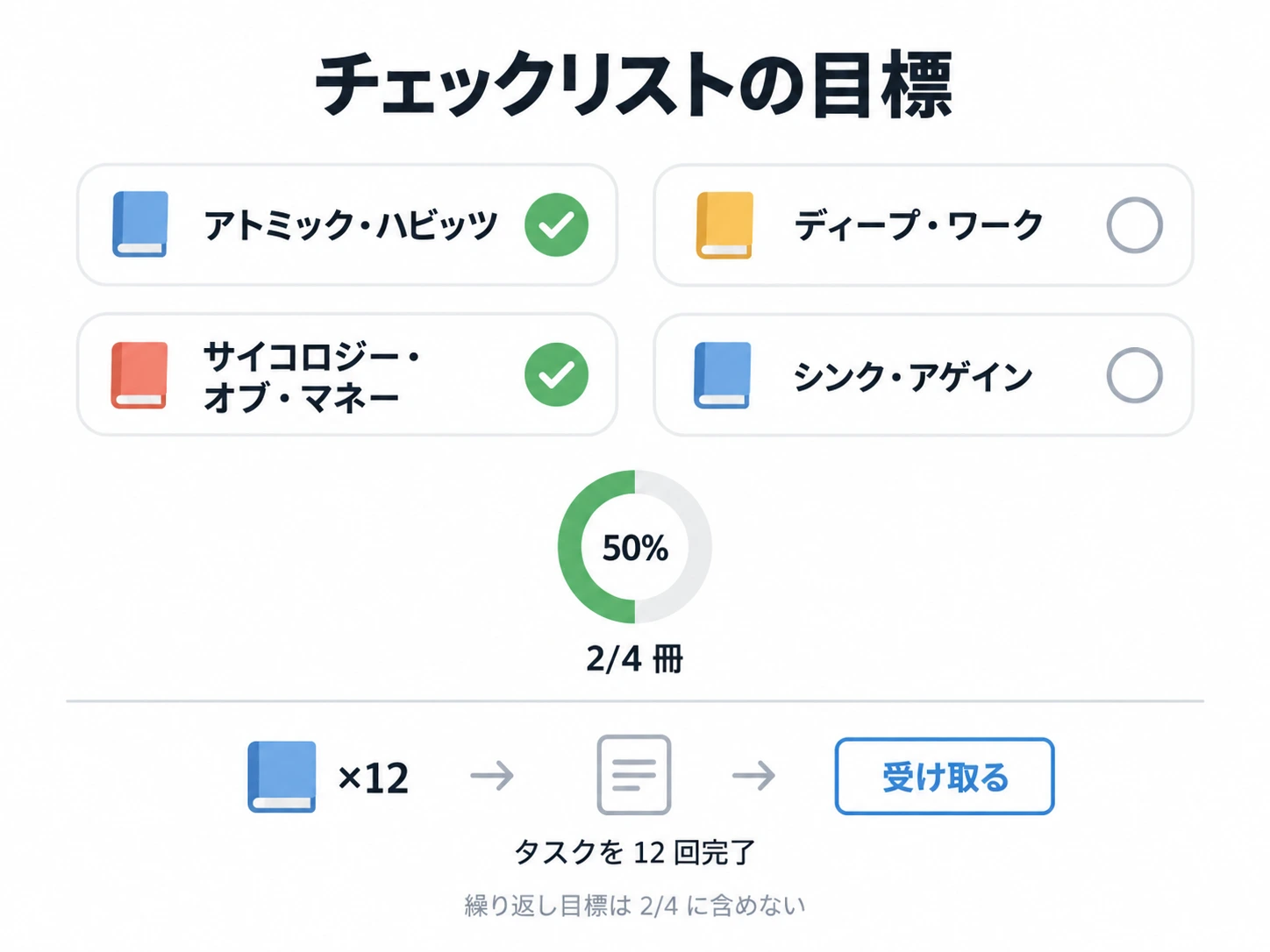
読みたい本が多いと、一冊ごとにカードを使う表示では長くなります。チェックリストは短いタイトルを小さな丸角の項目にまとめ、一度に多くの本を見渡せます。読み終えた本にはチェックがつきます。
表示形式はリスト全体に適用されます。概要のとおり、本の手動実績と自動の節目を一緒に置けます。標準カードから切り替えても、表示が変わるだけで、解除状態は変わりません。
本のタイトルのメモをリストにする
チェックリスト形式の保存には、カウントダウンと同じく Premium が必要です。Premium がなければ、標準カードで無料保存できます。
- 「読みたい本」という実績リストを作るか、既存のリストを編集します。
- 表示形式でチェックリストを選び、保存します。
- リストの
+をタップし、チェックリスト作成モードで複数の本のタイトルを貼り付け、実績として保存します。一冊ずつ追加しても構いません。
自分でチェックしたい本は、自動追跡をオフにします。アイコンは任意なので、本のタイトルだけでも使えます。
読み終えた本を記録する
iOS のリストでは、読み終えた本の未完了の手動項目を長押しします。中にチェックがつき、リストの進捗に加わります。通常のタップは詳細を開くので、完了前に内容を確認したいときに便利です。
読書タスクを定期的に行う報酬もほしいなら、別の自動読書実績を作ります。タスクの累計 12 回の完了を追跡し、手動の項目では読んだ本を記録できます。
自動の項目はタップして詳細を開き、進捗や報酬の受け取りを確認します。項目自体にはどちらも表示されず、長押しでも完了できません。設定は自動実績を参照してください。繰り返し周期の自動目標はリスト進捗に含みません。
複数の本に同じ報酬をつける
ツールバーで一括操作モードを開き、対象を選んで報酬を一括編集します。全体に適用したいなら、すべて選択も使えます。標準カードとカウントダウンにもあるモードで、選んだ実績を完了するものではありません。
削除もできます。完了済みを含む選択した全実績が消え、取り消せません。 確認画面の件数を確かめてください。個別メニューからの削除も元に戻せません。
よくある質問
本をタップしても既読になりません。
一括操作モード以外ではタップで詳細を開きます。上の素早い完了操作は、iOS で未完了の手動項目を長押しする方法です。
自動の節目の進捗が古いままです。
リストか実績の詳細を開いて再確認してください。長押しでは解除されず、条件を満たす必要があります。自動進捗の確認を参照してください。