Kompakte Checkliste
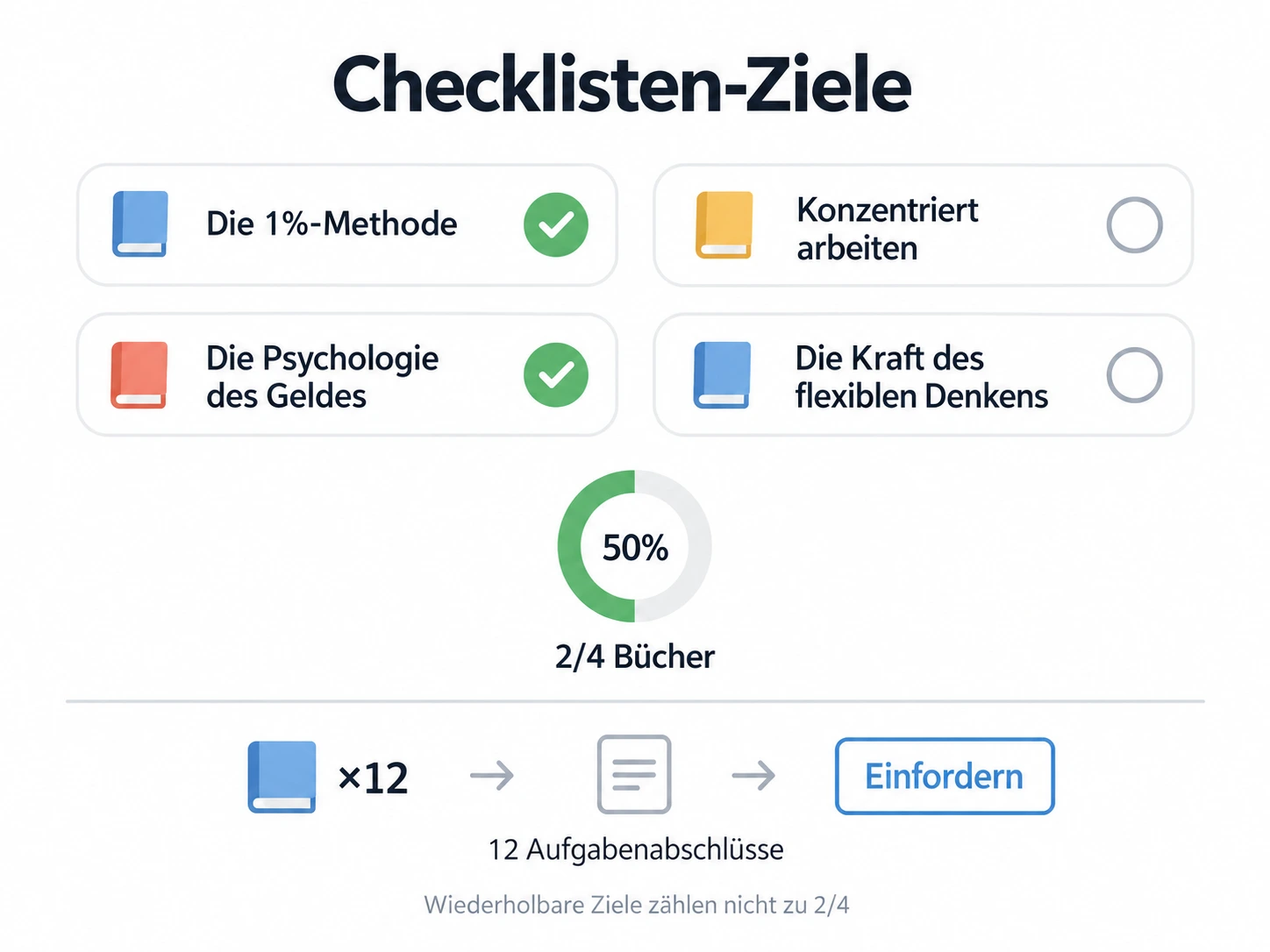
Eine Lesewunschliste wird schnell lang, wenn jedes Buch eine volle Karte einnimmt. Die kompakte Checkliste bringt kurze Titel in kleinen abgerundeten Feldern unter, sodass Sie mehr von der Liste gleichzeitig sehen. Jedes gelesene Buch erhält ein Häkchen.
Die Ansicht gilt für die ganze Liste. Manuelle Bucheinträge können neben automatischen Meilensteinen stehen, wie im Überblick erklärt. Ein Wechsel von Standardkarte ändert das Layout, nicht die freigeschalteten Erfolge.
Aus notierten Buchtiteln eine Liste machen
Das Speichern einer kompakten Checkliste benötigt Premium, ebenso Countdown. Ohne Premium wählen Sie Standardkarte, um die Liste kostenlos zu speichern.
- Erstellen Sie eine Erfolgsliste „Lesewunschliste“ oder bearbeiten Sie eine bestehende.
- Wählen Sie Kompakte Checkliste unter Anzeigemodus und speichern Sie.
- Öffnen Sie die Liste und tippen Sie auf
+. Fügen Sie im Checklisten-Erstellungsmodus mehrere Buchtitel als Namen ein und speichern Sie diese als Erfolge. Sie können Titel auch einzeln hinzufügen.
Lassen Sie die automatische Verfolgung für Bücher aus, die Sie selbst abhaken möchten. Ein Symbol ist optional; Sie können die Felder nur mit Buchtiteln versehen.
Ein Buch als gelesen markieren
Drücken Sie in der iOS-Liste nach dem Lesen lange auf einen unerledigten manuellen Eintrag. Im Feld erscheint ein Häkchen, und er zählt zum Listenfortschritt. Normales Tippen öffnet dagegen die Details; so können Sie den Erfolg vor dem Erledigen prüfen.
Möchten Sie zusätzlich regelmäßiges Erledigen der Leseaufgabe belohnen, ergänzen Sie einen separaten automatischen Lesemeilenstein. Dieser kann 12 gesammelte Aufgabenabschlüsse zählen, während die manuellen Einträge festhalten, welche Bücher Sie gelesen haben.
Tippen Sie bei automatischen Einträgen, um in den Details Fortschritt zu prüfen oder eine Belohnung einzufordern. Auf dem kompakten Feld erscheinen weder Fortschritt noch Einfordern; langes Drücken kann einen automatischen Erfolg nicht erledigen. Die Einrichtung erklärt Automatische Erfolge. Automatische Ziele mit Wiederholungszyklus sind vom Listenfortschritt ausgeschlossen.
Mehreren Büchern dieselbe Belohnung geben
Öffnen Sie den Sammelmodus über die Werkzeugleiste, wählen Sie die betreffenden Einträge und bearbeiten Sie ihre Belohnungen gemeinsam. Mit Alle auswählen wenden Sie die Änderung auf die ganze Liste an. Dieser Modus gibt es auch in Standardkarte und Countdown; er erledigt die ausgewählten Erfolge nicht.
Der Sammelmodus erlaubt auch das Löschen. Jeder ausgewählte Erfolg wird entfernt, auch bereits erledigte, und Löschen ist nicht rückgängig zu machen. Prüfen Sie die Zahl im Bestätigungsdialog. Auch das Löschen eines einzelnen Erfolgs über sein Menü ist endgültig.
Häufige Fragen
Warum markiert Tippen ein Buch nicht als gelesen?
Außerhalb des Sammelmodus öffnet Tippen Details. Die oben beschriebene Schnellerledigung ist langes Drücken auf einen unerledigten manuellen Eintrag im iOS-Layout.
Warum zeigt ein automatischer Meilenstein noch alten Fortschritt?
Öffnen Sie die Liste oder die Erfolgsdetails erneut. Langes Drücken schaltet ihn nicht frei; seine Bedingungen müssen erfüllt sein. Siehe Automatischen Fortschritt prüfen.