Standardkarte
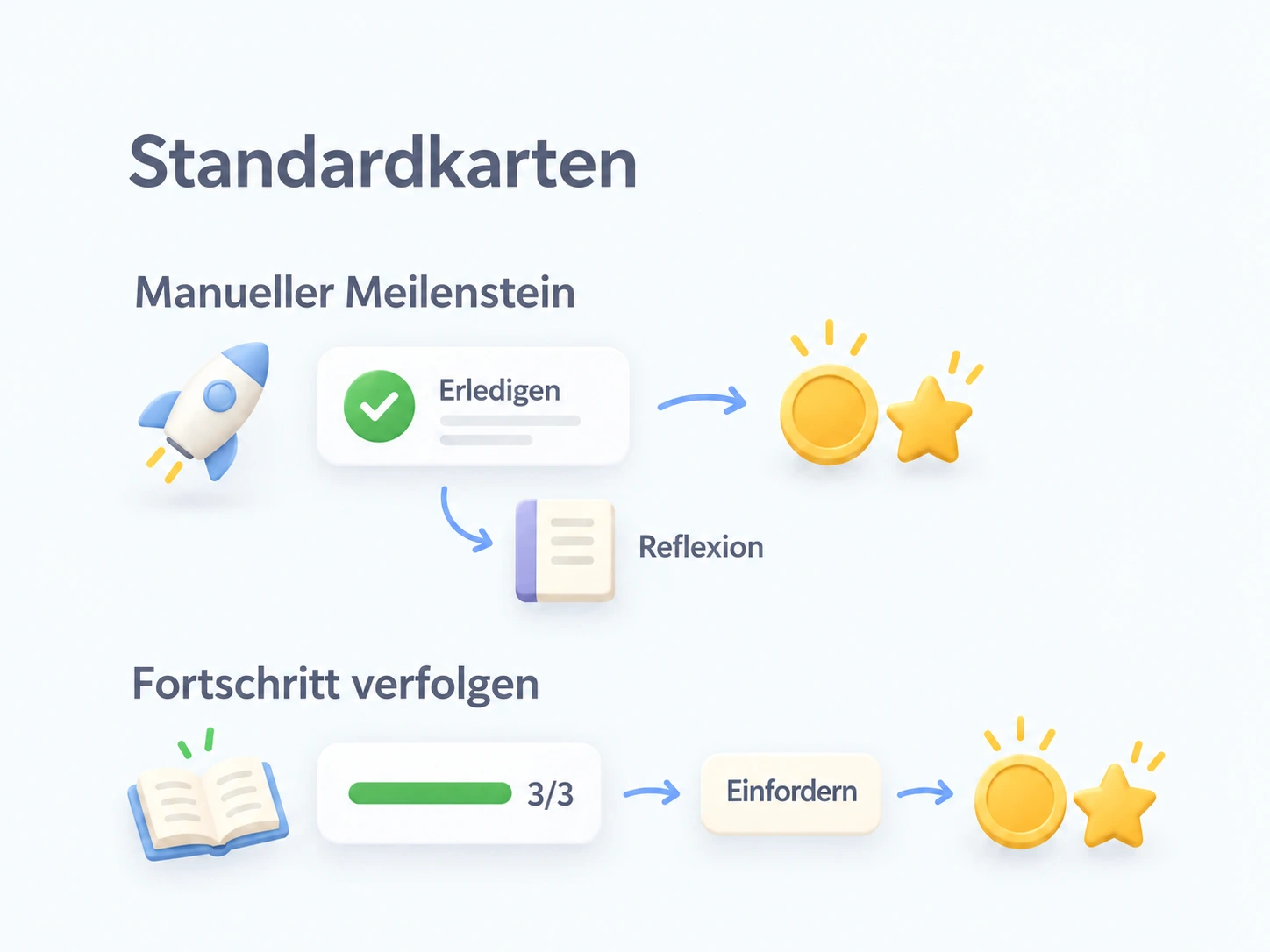
Nutzen Sie Standardkarte für Meilensteine, denen Sie etwas Platz geben möchten, etwa ein eigenes Nebenprojekt veröffentlichen oder den ersten Halbmarathon laufen. Jedes Ziel erhält eine eigene Karte. Sie können es bei Erreichen als erledigt markieren und eine Reflexion darüber schreiben.
Standardkarte ist die kostenlose Standardansicht. Manuelle Erledigung und automatische Verfolgung werden pro Erfolg getrennt eingestellt; der Überblick erklärt den Zusammenhang.
Eine Liste mit Lebenszielen einrichten
- Öffnen Sie Erfolge und dann Listen verwalten und erstellen Sie „Lebensziele“. Auch vom leeren Bildschirm aus können Sie eine Liste erstellen.
- Lassen Sie Anzeigemodus auf Standardkarte und speichern Sie. Bei bestehenden Listen wählen Sie Standardkarte im selben Feld.
- Öffnen Sie die Liste, tippen Sie auf
+und fügen Sie „Ein Nebenprojekt veröffentlichen“ hinzu, ohne automatische Verfolgung.
Ergänzen Sie bei Bedarf weitere Meilensteine. Für eine Belohnung beim Abschluss der ganzen Liste konfigurieren Sie in den Einstellungen eine Listenbelohnung. Sobald alle zum Fortschritt zählenden Erfolge fertig sind, können Sie sie in der Kopfzeile einfordern.
Einen erreichten Meilenstein festhalten
Tippen Sie nach der Veröffentlichung Ihres Projekts auf den Kreis rechts auf seiner Karte. Der Erfolg wird erledigt, zählt zum Listenfortschritt und gibt konfigurierte Belohnungen und Rückmeldungen. Er bleibt erledigt, bis Sie dies rückgängig machen. Erneutes Tippen auf den Kreis nimmt die Erledigung und, wo die App dies unterstützt, Belohnungen zurück. Prüfen Sie daher vorher, ob Sie diesen Erfolg wirklich zurücknehmen möchten.
Tippen auf die Kartenfläche öffnet die Details. Nutzen Sie Reflexion im Langdruck- oder Kontextmenü, um über die Erfahrungen beim Projekt zu schreiben. Dort können Sie den Erfolg auch bearbeiten oder duplizieren. Betrachten Sie Löschen als endgültig.
Ein automatischer Erfolg zeigt seinen Fortschritt auf der Karte. Sind seine Bedingungen erfüllt, holen Sie über Einfordern auf dieser Karte die konfigurierten Gegenstands- oder Attribut-EP-Belohnungen ab. Sie können sie auch in den Details prüfen und einfordern. Er lässt sich nicht mit dem manuellen Kreis oder einer Schnellerledigungsgeste abschließen.
Bestehende Bedingungen anzusehen ist kostenlos, Speichern benötigt Premium; siehe Premium-Regeln für automatische Erfolge. Kompakte Checkliste und Countdown benötigen ebenfalls Premium zum Speichern, Standardkarte nicht.
Manuelle und nicht wiederholbare automatische Karten können ihr Freischaltungsdatum zeigen. Wiederholbare automatische Karten zeigen gegebenenfalls ×N abgeschlossene Zyklen, die aber nicht zum Listenfortschritt beitragen.
Belohnungen für mehrere Ziele ändern
Für dieselbe Belohnung bei mehreren Meilensteinen öffnen Sie den Sammelmodus in der Werkzeugleiste, wählen die betreffenden Karten und bearbeiten die Belohnungen gemeinsam. Der Sammelmodus ist in jeder Ansicht verfügbar und erledigt die ausgewählten Ziele nicht.
Er bietet auch Sammellöschung. Löschen entfernt jeden ausgewählten Erfolg, auch erledigte, und lässt sich nicht rückgängig machen. Prüfen Sie vor dem Fortfahren die Zahl im Bestätigungsdialog.
Häufige Fragen
Warum öffnet Tippen auf die Karte eine Seite, statt sie zu erledigen?
Die Kartenfläche öffnet Details. Nutzen Sie den Kreis rechts, um einen manuellen Erfolg zu erledigen oder die Erledigung zurückzunehmen.
Warum hat sich der automatische Fortschritt nicht geändert?
Öffnen Sie die Liste erneut; eine Aktualisierung bei geschlossener App ist nicht garantiert. Prüfen Sie die Bedingungen und Einträge mithilfe der Anleitung für automatische Erfolge.
Wenn Sie später zu Countdown wechseln, lesen Sie vor dem Rückgängigmachen eines erledigten Eintrags dessen Datumsregeln. Eine Rücknahme nach dem Zieldatum beeinflusst, ob er erneut automatisch erledigt wird.