標準カード
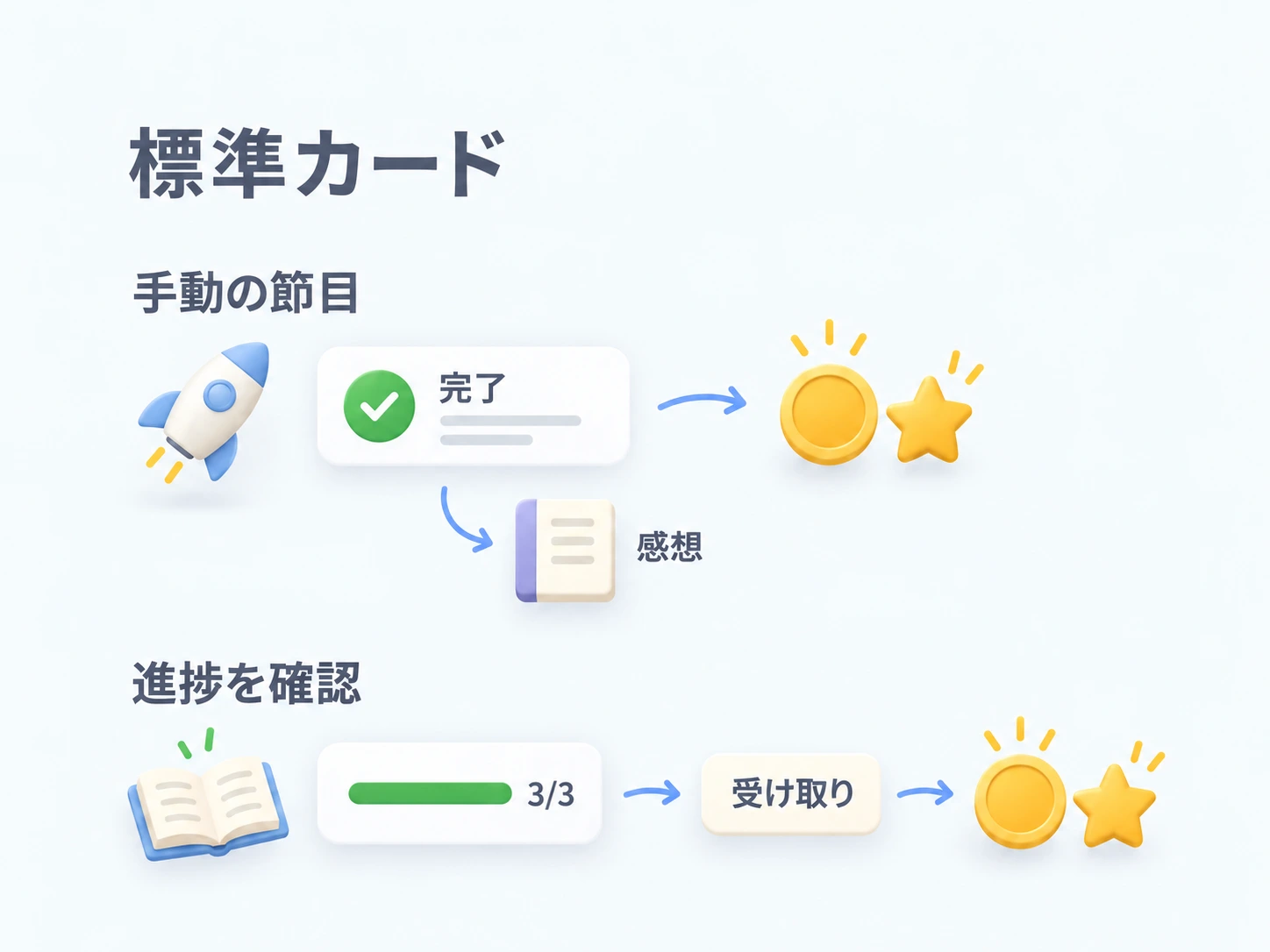
個人プロジェクトの公開や初めてのハーフマラソンなど、一つずつしっかり残したい節目に向いています。目標ごとにカードがあり、達成したら完了にして、その経験の感想を書けます。
標準カードは初期設定の無料の表示形式です。手動完了と自動追跡は実績ごとに設定します。関係は概要で説明しています。
人生の目標リストを作る
- 実績のリスト管理で「人生の目標」を作ります。空の画面からも作成できます。
- 表示形式を標準カードのまま保存します。既存のリストを編集する場合も、同じ項目から選べます。
- リストの
+から「個人プロジェクトを公開する」を追加し、自動追跡はオフにします。
必要に応じて他の節目も追加します。リスト全体を終えた報酬がほしければ、リスト設定で報酬を設定してください。進捗対象の実績をすべて終えると、見出しから受け取れます。
達成した節目を記録する
公開したら、カード右側の丸いボタンをタップします。完了になり、リストの進捗に加わり、設定した報酬やフィードバックが適用されます。取り消すまでは完了のままです。もう一度丸をタップすると完了が取り消され、アプリが撤回に対応する報酬も取り消されます。残したい実績を取り消さないよう確認してください。
カード本体をタップすると詳細が開きます。制作で学んだことを残すなら、長押しやコンテキストメニューの感想を使います。編集や複製もできます。削除は元に戻せない操作です。
自動実績はカード上に進捗が表示されます。条件を満たしたら、カードの受け取りで設定したアイテムや属性の経験値を得ます。詳細で確認して受け取ることもできます。手動の丸や素早い完了操作では完了できません。
既存条件を見るのは無料ですが、保存には Premium が必要です。自動実績の会員ルールを参照してください。チェックリストとカウントダウンの保存も Premium が必要ですが、標準カードは不要です。
手動と繰り返しなしの自動カードには解除日を表示できます。繰り返し自動カードには完了周期の ×N を表示する場合がありますが、その周期はリスト進捗に加わりません。
複数の目標の報酬を変える
複数の節目に同じ報酬をつけたいなら、ツールバーで一括操作モードを開き、対象カードを選んで報酬の一括編集を使います。どの表示形式でも使え、選んだ目標をまとめて完了するモードではありません。
一括削除もできます。完了済みを含む選択したすべての実績が消え、取り消せません。 続ける前に確認画面の件数を確認してください。
よくある質問
カードをタップしても完了せず、ページが開きます。
本体は詳細を開きます。手動実績の完了・取り消しは右側の丸を使ってください。
自動進捗が変わりません。
リストを開いて再確認してください。アプリを閉じている間の更新は保証されません。自動実績ガイドで、選んだ条件と記録を確認しましょう。
後でカウントダウンへ変える場合は、完了を取り消す前に日付のルールを読んでください。目標日を過ぎてから取り消すと、再び自動で完了するかどうかに影響します。