Sauvegarde et restauration
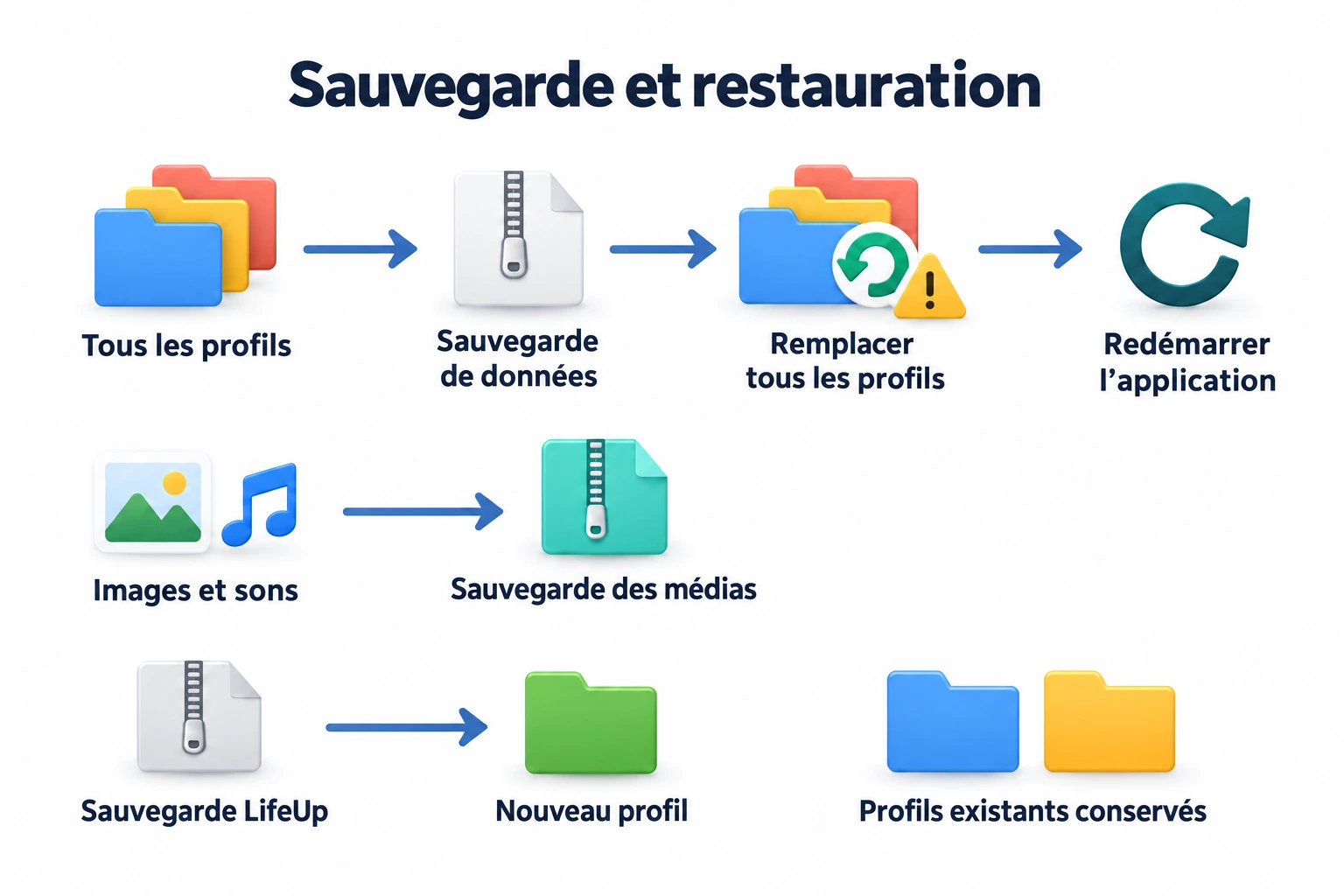
Avant une remise à zéro ou un import, gardez une sauvegarde à laquelle revenir. Une sauvegarde de données ulives est un instantané de tous les profils de l'appareil : tâches, succès, données associées et réglages inclus. Les images et sons personnalisés sont sauvegardés séparément comme médias.
Une sauvegarde sert aussi à changer d'appareil. La restauration remplace les données de destination par l'instantané ; elle ne synchronise pas les appareils et ne fusionne pas leurs dernières modifications. L'import LifeUp crée au contraire un nouveau profil sans remplacer les profils ulives existants.
Faire une sauvegarde locale avant une remise à zéro
Ouvrez Réglages → Sauvegarde et restauration des données et développez Sauvegarde locale.
- Choisissez Exporter les données et enregistrez le zip via le partage ou la boîte d'enregistrement du système. Le bas de la section indique les extensions de fichiers.
- Pour vos images ou sons personnalisés, exportez aussi les médias. Le zip de données et la sauvegarde des médias sont distincts.
- Gardez les fichiers accessibles avant de poursuivre la remise à zéro ou l'import.
Réglages → Supprimer les données est un autre écran. Il nettoie les catégories choisies du profil actif sans créer de sauvegarde.
Restaurer une sauvegarde locale
Importer une sauvegarde de données ulives remplace toutes les données de profils et les préférences associées de cet appareil. Ce n'est pas une restauration du seul profil actif. Les profils absents de la sauvegarde seront perdus sauf si un autre export les contient.
Par exemple, une sauvegarde antérieure à votre profil de pêche ne contient pas cet univers. La restaurer avec le profil magique actif retire quand même le profil de pêche plus récent. Exportez d'abord les données actuelles pour garder un retour possible.
Dans Sauvegarde locale, choisissez Importer les données et une sauvegarde ulives valide. Lisez la confirmation et continuez seulement si c'est l'instantané souhaité. Après réussite, fermez complètement puis rouvrez ulives avant de continuer. Certaines préférences peuvent ne pas être restaurées ; vérifiez si le message signale des réglages ignorés.
Pour les images et sons personnalisés, utilisez l'import de médias séparé. Il demande confirmation avant d'écraser les images et sons actuels de l'appareil.
Garder des sauvegardes iCloud sur iOS
Pour retrouver vos sauvegardes en remplaçant l'iPhone, vérifiez le statut iCloud sur cet écran et activez la sauvegarde iCloud. Choisissez le nombre à conserver. Créer une sauvegarde de données enregistre un instantané manuel avant une modification particulière.
Pour restaurer, sélectionnez une sauvegarde et confirmez le remplacement de tous les profils. Fermez complètement puis rouvrez l'application. Vous pouvez supprimer les anciens instantanés devenus inutiles.
Si iCloud est indisponible, utilisez l'export/import local ou Dépannage iCloud. iCloud est spécifique à Apple. Ailleurs, utilisez les options de Réglages → Sauvegarde et restauration des données, sans attendre une entrée iCloud. L'export/import local passe par le dialogue de fichiers ou de partage du système, dont l'apparence varie.
Sauvegarder images et sons personnalisés sur iCloud
La section Sauvegarde des médias nécessite iCloud, avec son propre statut et l'action Sauvegarder les médias. Utilisez Restaurer les médias pour les récupérer ; confirmez seulement si vous souhaitez écraser les médias personnalisés actuels.
Les liens de cet écran vers la gestion des images ou sons et Supprimer les données changent les données utilisées actuellement. Ils ne modifient pas les zips de sauvegarde archivés.
Importer une sauvegarde LifeUp
ulives essaie d'importer au mieux les sauvegardes LifeUp de version 1.105.0 ou ultérieure. Pour une sauvegarde plus ancienne, mettez d'abord sa structure à jour dans la dernière version de LifeUp ou contactez fb@ulives.io. Consultez la FAQ pour la compatibilité.
Sélectionnez le zip exporté de LifeUp et attendez le rapport. L'import crée un profil et laisse les profils ulives existants intacts, sans activer automatiquement le nouveau. En cas d'échec, le profil partiel est annulé.
Après réussite, vérifiez les nombres et avertissements : anciens attributs, médias manquants ou effets incompatibles, par exemple. Les structures de données diffèrent ; des ajustements peuvent être nécessaires. Vérifiez les tâches et corrigez manuellement les récurrences ou effets non pris en charge dans ulives.
Choisissez ensuite Passer au profil importé ou utilisez Gestion des profils. Terminez ou arrêtez tout focus en cours ou en pause, car il bloque le changement.
Choisir entre remise à zéro et restauration
| Intention | Portée et conséquence |
|---|---|
| Nettoyer une catégorie avec Supprimer les données | Supprime seulement les données choisies du profil actif. L'historique de tâches garde la période actuelle. |
| Réglages → Supprimer les données → Réinitialiser toutes les données sans Premium | Crée et active un profil d'exemples initiaux, puis supprime définitivement l'ancien profil actif. Les autres restent intacts. |
| Recommencer avec Premium | L'interface dirige vers la création d'un profil plutôt que Réinitialiser toutes les données. |
| Restaurer une sauvegarde ulives | Remplace les données de tous les profils de l'appareil par la sauvegarde au prochain lancement. |
Exportez avant de nettoyer ou de réinitialiser : ces actions ne sont pas annulables dans l'application. Le nettoyage par catégorie est aussi disponible sans Premium. Pour seulement effacer l'ancien historique de tâches, utilisez Réglages → Supprimer les données → historique de tâches et lisez ce qui est conservé. Restaurer une ancienne sauvegarde remplacerait aussi vos autres profils et leurs changements récents.
Une sauvegarde note la progression telle qu'enregistrée ; elle ne génère pas d'XP supplémentaire et ne permet pas d'annuler sélectivement une récompense. Supprimer une ligne de chronologie a aussi ses limites, présentées dans Chronologie d'activité.
Questions fréquentes
Pourquoi rien n'a-t-il changé juste après la restauration ?
Le remplacement prend effet après fermeture complète et réouverture. Jusque-là, vous pouvez encore voir les anciennes données.
Pourquoi un autre profil manque-t-il après restauration ?
L'application utilise les profils de la sauvegarde. Un profil absent ne peut être retrouvé qu'avec une autre sauvegarde qui le contient.
L'import LifeUp a-t-il remplacé mon profil principal ?
Il crée un profil distinct. Vérifiez le profil actif avant de modifier ou supprimer. Une restauration ulives remplace, elle, tous les profils de l'appareil.
Pages associées
- Gestion des profils : passer aux profils importés ou copiés.
- FAQ : versions LifeUp, Premium et compatibilité des données.
- Dépannage iCloud : résoudre l'indisponibilité des sauvegardes iCloud.