النسخ الاحتياطي والاستعادة
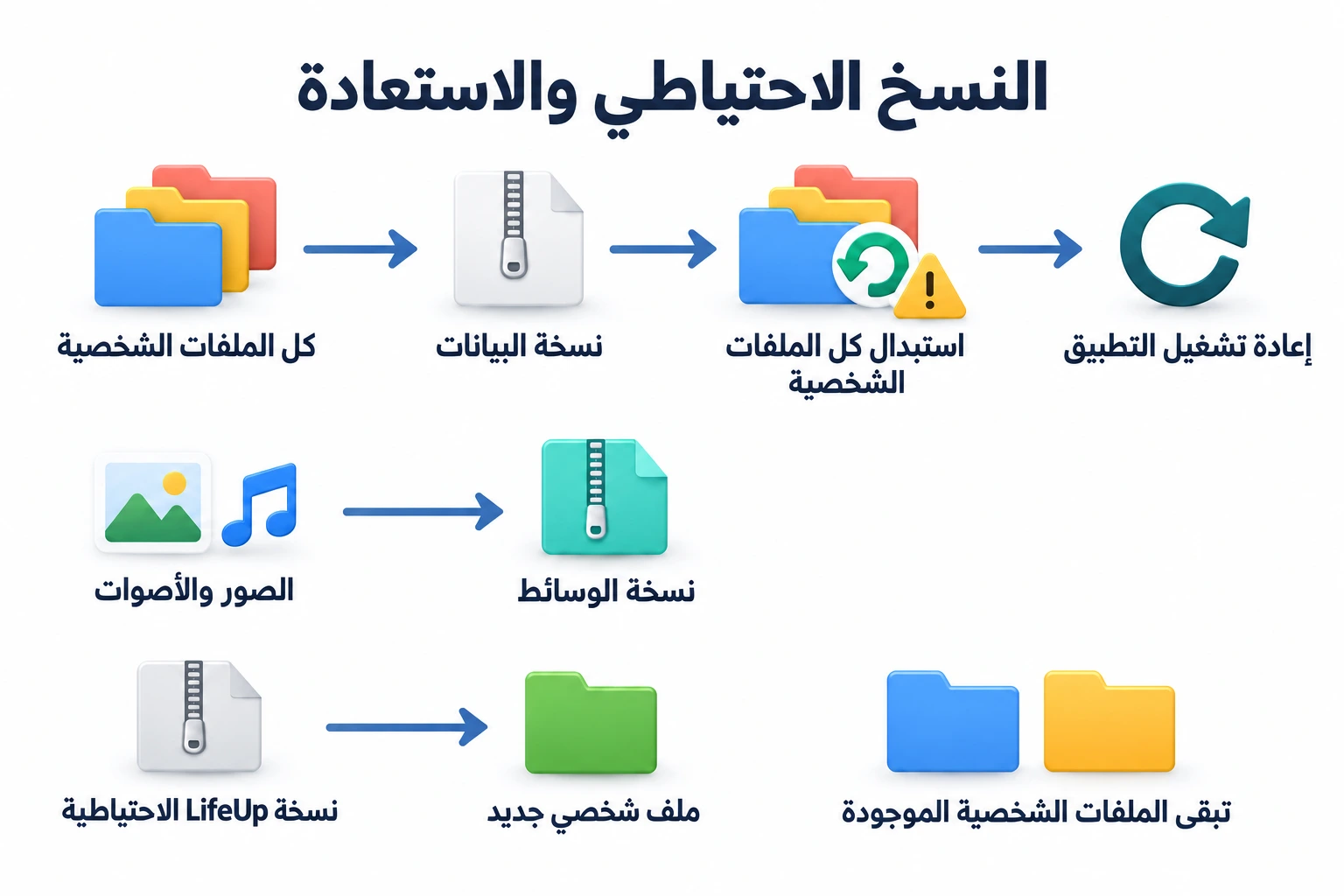
قبل تصفير تقدمك أو تجربة استيراد، احفظ نسخة احتياطية يمكنك العودة إليها. نسخة بيانات ulives لقطة لكل الملفات على الجهاز، بما فيها المهام والإنجازات وبيانات التطبيق المرتبطة والإعدادات المشمولة. تُنسخ الصور والأصوات المخصصة بشكل منفصل كوسائط.
يمكنك استخدام نسخة للانتقال إلى جهاز آخر أيضًا. تستبدل الاستعادة بيانات الوجهة باللقطة؛ لا تُبقي الأجهزة متزامنة ولا تدمج آخر تغييراتها. استيراد LifeUp له قاعدة مختلفة: ينشئ ملفًا جديدًا دون استبدال ملفات ulives الموجودة.
احفظ نسخة محلية قبل التصفير
افتح الإعدادات ← نسخ البيانات احتياطيًا واستعادتها ووسّع النسخ المحلي.
- اختر تصدير البيانات واحفظ ملف zip عبر نافذة المشاركة أو الحفظ للنظام. يسرد تذييل قسم النسخ امتدادات الملفات.
- إذا استخدمت صورًا أو أصواتًا مخصصة، صدّر الوسائط أيضًا. ملف البيانات الرئيسي ونسخة الوسائط منفصلان.
- احتفظ بالملفات المصدرة في مكان يمكنك الوصول إليه قبل متابعة التصفير أو الاستيراد.
الإعدادات ← حذف البيانات شاشة مختلفة. تمسح الفئات المختارة في الملف النشط ولا تنشئ نسخة احتياطية.
استعد نسخة محلية
استيراد نسخة بيانات ulives يستبدل بيانات كل الملفات والتفضيلات المرتبطة على هذا الجهاز. لا يستعيد الملف المستخدم فقط. تُفقد الملفات الغائبة عن النسخة ما لم تكن لديك نسخة تصدير أخرى تحتويها.
مثلًا، نسخة أُنشئت قبل إنشاء ملف الصيد لا تحتوي ذلك العالم. استعادتها أثناء نشاط ملف السحر تزيل ملف الصيد الأحدث أيضًا. صدّر البيانات الحالية أولًا للاحتفاظ بطريق للعودة.
في النسخ المحلي، اختر استيراد البيانات وحدد نسخة ulives صالحة. اقرأ تأكيد الاستبدال وتابع فقط إذا كانت هذه اللقطة المطلوبة. بعد النجاح، أغلق ulives بالكامل وأعد فتحه قبل مواصلة استخدامه. قد لا تُستعاد بعض تفضيلات التطبيق؛ تحقق هل تبلغ رسالة النجاح عن تجاوز الإعدادات.
لاستعادة الصور والأصوات المخصصة، استخدم استيراد الوسائط المنفصل. يطلب تأكيد استبدال الصور والصوت المخصصين الحاليين على الجهاز.
احتفظ بنسخ iCloud على iOS
إذا أردت توفر النسخ عند استبدال iPhone، راجع حالة iCloud في شاشة النسخ وفعّل نسخه الاحتياطي. اختر عدد النسخ المحتفظ بها. يحفظ إنشاء نسخة بيانات لقطة يدوية قبل تغيير معين عند الحاجة.
للاستعادة، اختر نسخة من القائمة وأكّد استبدال بيانات كل الملفات. أغلق التطبيق بالكامل وأعد فتحه بعدها. يمكنك حذف اللقطات القديمة من القائمة عندما لا تحتاجها.
إذا لم يُتح iCloud، استخدم التصدير والاستيراد المحلي أو استكشاف مشاكل iCloud. هو خيار خاص بـApple. على المنصات الأخرى، استخدم الخيارات المتاحة في الإعدادات ← النسخ الاحتياطي والاستعادة؛ لا تتوقع بند iCloud هناك. يستخدم المحلي نافذة ملفات أو مشاركة الجهاز التي تختلف حسب المنصة.
انسخ الصور والأصوات المخصصة إلى iCloud
يتطلب قسم نسخ الوسائط iCloud وله حالته وإجراء نسخ الوسائط الخاص. استخدم استعادة الوسائط لاسترجاع تلك النسخة؛ أكّد فقط إذا أردت استبدال وسائطك المخصصة الحالية.
الروابط من هذه الشاشة إلى إدارة الصور أو الصوت وحذف البيانات تغير البيانات المستخدمة حاليًا. لا تعدّل ملفات النسخ المؤرشفة.
انقل نسخة LifeUp إلى ulives
يحاول ulives استيراد نسخ LifeUp من الإصدار 1.105.0 أو أحدث قدر الإمكان. لنسخة أقدم، حدّث بنيتها في أحدث LifeUp أولًا، أو تواصل عبر fb@ulives.io. راجع الأسئلة الشائعة لتفاصيل التوافق.
حدد ملف zip المصدر من LifeUp وانتظر تقرير الاستيراد. ينشئ الاستيراد ملفًا جديدًا ويترك ملفات ulives الموجودة سليمة. لا يفعّل الجديد تلقائيًا. إذا فشل الاستيراد، يُتراجع عن الملف الجزئي.
عند النجاح، راجع الأعداد والتحذيرات، وقد تذكر سمات قديمة أو وسائط مفقودة أو تأثيرات غير مدعومة. تختلف بنيتا البيانات في LifeUp وulives، لذا قد تحتاج النتيجة إلى تعديلات. راجع المهام المستوردة وأصلح التكرار أو التأثيرات غير المدعومة يدويًا في ulives.
عندما تجهز، اختر الانتقال إلى الملف المستورد أو بدّل عبر إدارة الملفات الشخصية. أنهِ أو أوقف أي تركيز جارٍ أو موقوف مؤقتًا أولًا لأنه يمنع التبديل.
قرر هل تحتاج تصفيرًا أو استعادة
| ما تريد فعله | النطاق والنتيجة |
|---|---|
| مسح فئة واحدة عبر حذف البيانات | يحذف المختار في الملف النشط فقط. يحتفظ سجل المهام بالدورة الحالية. |
| استخدام الإعدادات ← حذف البيانات ← تصفير جميع البيانات دون عضوية | ينشئ ملفًا ببيانات تجريبية أولية وينتقل إليه ويحذف النشط السابق نهائيًا. تبقى الملفات الأخرى سليمة. |
| البدء من جديد مع العضوية | توجهك الواجهة لإنشاء ملف جديد بدل تصفير جميع البيانات. |
| استعادة نسخة بيانات ulives | تستبدل بيانات كل الملفات على الجهاز بمحتويات النسخة في التشغيل التالي. |
صدّر نسخة قبل مسح البيانات أو تصفيرها؛ لا يمكن التراجع عن هذه الإجراءات داخل التطبيق. مسح الفئات متاح دون عضوية أيضًا. لمسح سجل مهام قديم فقط، استخدم الإعدادات ← حذف البيانات ← سجل المهام واقرأ ما يحتفظ به الخيار. استعادة نسخة قديمة تستبدل ملفاتك الأخرى وتغييراتها الأحدث أيضًا.
تسجل النسخة التقدم كما حُفظ؛ لا تولد خبرة إضافية ولا توفر تراجعًا انتقائيًا عن مكافآت فردية. حذف صف من الخط الزمني له حدوده أيضًا، كما يشرح خط النشاط الزمني.
أسئلة شائعة
لماذا لم يتغير شيء فور الاستعادة؟
يسري الاستبدال بعد إغلاق ulives بالكامل وإعادة فتحه. حتى ذلك، قد تظل ترى بيانات ما قبل الاستعادة.
لماذا ينقص ملف آخر بعد الاستعادة؟
يستخدم التطبيق الملفات الموجودة في النسخة. لا يمكن استعادة ملف غائب عنها إلا إذا كانت لديك نسخة أخرى تحتويه.
هل استبدل استيراد LifeUp ملفي الرئيسي؟
ينشئ استيراد LifeUp ملفًا مستقلًا. تحقق من النشط قبل تعديل أو حذف أي شيء. أما استعادة بيانات ulives فتستبدل كل الملفات على الجهاز.
صفحات ذات صلة
- إدارة الملفات الشخصية: الانتقال إلى الملفات المستوردة أو المنسوخة.
- الأسئلة الشائعة: متطلبات إصدار LifeUp والعضوية وتوافق البيانات.
- استكشاف مشكلات iCloud: معالجة عدم توفر نسخه الاحتياطية.