التأملات
بعد جري صباحي، قد تريد تذكر صعوبة البداية وأنك شعرت بيقظة أكثر بعدها. اكتب ذلك في تأملاتي. يمكنك تسجيل شعورك بمكافأة بعد الحصول عليها أو مراجعة أسبوعية تشمل عدة أنشطة أيضًا.
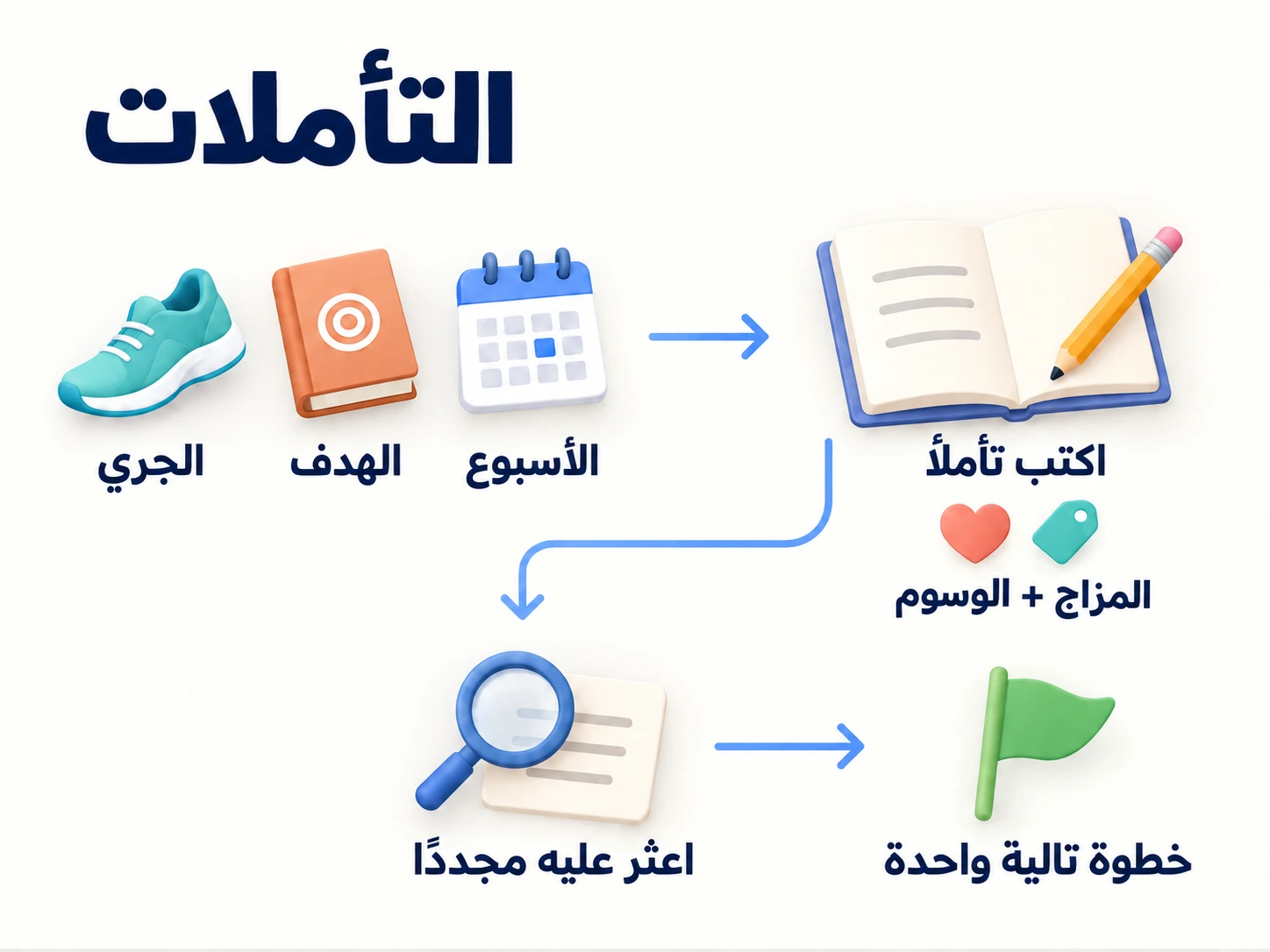
اكتب ملاحظة بعد جري
على هاتف، افتح الحالة ← تأملاتي. على شاشة أكبر بشريط جانبي، افتح تأملاتي منه. تحقق أنك في الملف الذي تريد حفظ الملاحظة فيه.
- اضغط + واكتب في المحتوى: «جريت 20 دقيقة قبل الإفطار. كانت البداية أسهل من الانتظار حتى المساء».
- اختر المزاج الملائم. يمكنك إضافة وسم مثل
صحةللعثور عليها لاحقًا. - احفظ. تظهر الملاحظة في تأملاتي.
لا يوجد خيار مزاج فارغ. حتى عند كتابة نص فقط، يحتفظ الحفظ بالمزاج المختار في المحرر. لا حقل عنوان منفصل لمتن التأمل؛ أما علامة النشاط أدناه فلها حقل عنوان خاص.
عند تخطيط الأسبوع التالي، تعطيك الملاحظة روتينًا محددًا لتجربته مجددًا. تعرض الإحصاءات تكرار إكمال المهام والوقت المسجل؛ ويشرح التأمل ما ساعد في هذه المناسبة.
اكتب عن مكافأة حصلت عليها
إذا كان الشراء في سجلك بالفعل، ابدأ منه بدل إعادة كتابة الوصف.
- افتح الحالة ← خط النشاط الزمني وابحث عن الشراء. استخدم المرشح أعلى اليمين لتضييق التاريخ أو النوع.
- اضغط مطولًا على سجل النشاط ثم اختر إجراء التأمل (اسمه «Recorded Thoughts» في الواجهة الإنجليزية). هذه قائمة سجل الخط الزمني، لا تأمل موجود.
- يفتح المحرر بعلامة نشاط تضم أيقونة السجل وملخصه. اكتب كيف كانت المكافأة واختر مزاجًا واحفظ.
- ابحث عن الملاحظة المحفوظة في تأملاتي.
مثلًا، بعد إنفاق 80 عملة على «ليلة سينما»، قد تكتب: «استمتعت بمساء مخصص لذلك. في المرة المقبلة سأختار الفيلم قبل العشاء». السعر مثال لا معدل مكافأة موصى به. تعمل الخطوات نفسها لجري مكتمل أو حدث آخر في الخط الزمني.
تخبرك العلامة المملوءة تلقائيًا بما دفعك للكتابة. لا تنشئ رابطًا قابلًا للتنقل إلى سجل النشاط ولا تلحق الملاحظة بتأملات المهمة المرتبطة. للاحتفاظ بملاحظات مع مهمة، استخدم مطالبة إكمالها أدناه.
أضف علامة نشاط أو عدّلها
لملاحظة تبدأ في تأملاتي، يمكنك وصف النشاط بنفسك:
- في المحرر، اضغط إضافة رابط نشاط فوق المتن.
- اختر أيقونة ولونًا إذا أفاد. أدخل عنوانًا مثل «جري صباحي · 20 دقيقة» أو «مكافأة ليلة سينما».
- اضغط تم ثم احفظ التأمل.
رغم الاسم، رابط النشاط علامة مرئية تكتبها بنفسك، لا محدد مهام أو سجلات موجودة. اضغط علامة موجودة لتعديل الأيقونة أو اللون أو العنوان.
| ما تريد تغييره | الإجراء وما يغيّره |
|---|---|
| تسهيل التعرف على ملخص مملوء تلقائيًا | اضغط العلامة وعدّل عنوانها. يغير تسمية التأمل لا النشاط الأصلي. |
| إزالة علامة من تأمل محفوظ | افتح الملاحظة للتعديل في تأملاتي واضغط العلامة واختر إزالة الرابط ثم احفظ. |
| نقل ملاحظة مرتبطة بمهمة إلى أخرى | تعديل العلامة أو حذفها لا يغير المهمة المالكة. محرر العلامة لا يوفر إعادة تعيين مهمة. |
احتفظ بملاحظات مع مهمة الجري
قبل الجري التالي، افتح المهمة ← تعديل وفعّل تسجيل تأمل عند الإكمال. يمكنك اختيار تطبيق قالب تلقائيًا للبدء بأسئلتك؛ راجع قوالب التأملات.
عندما يفتح مسار إكمال المهمة محرر التأمل، اكتب واحفظ. يظهر في تأملاتي وتأملات المهمة المرتبطة. تعطيل المطالبة لاحقًا يبقي الملاحظات الموجودة.
لإضافة ملاحظة مرتبطة لاحقًا، افتح قائمة … في تفاصيل المهمة ← تسجيل تأمل واكتب واحفظ. يعمل الإجراء اليدوي دون تفعيل مطالبة الإكمال. إنشاء ملاحظة مستقلة باسم المهمة كعلامة نشاط لا ينشئ هذه العلاقة.
اكتب مراجعة أسبوعية
قد يشمل أسبوع جريًا وقراءة وعملًا. ابدأ ملاحظة واحدة في تأملاتي دون ربطها بمهمة واحدة. توفر أسئلة المثال شيئًا محددًا للمراجعة:
| السؤال | مثال إجابة |
|---|---|
| ما ساعدني على البدء؟ | وضع حذاء الجري قرب الباب في الليلة السابقة. |
| هل تستحق المكافأة التكرار؟ | كانت ليلة السينما مريحة؛ أريدها مكافأة من حين لآخر. |
| ماذا أغيّر الأسبوع المقبل؟ | القراءة 15 دقيقة قبل فتح وسائل التواصل. |
أضف وسومًا للموضوعات التي تريد العودة إليها. ابحث في القائمة أو رشّح بالوسوم للمقارنة مع الأسابيع السابقة. احفظ الأسئلة المتكررة كـقالب لتبدأ المراجعة التالية بأسئلة لا إجابات هذا الأسبوع.
أضف ملاحظة إلى إنجاز
إذا مثّل إنجاز محطة تريد تذكرها، افتح تفاصيله ← … ← تسجيل تأمل. اكتب ما ساعدك واختر مزاجًا واحفظ. لا تحتاج إلى مفتاح إكمال كالخاص بالمهام. تظهر الملاحظة في تأملات الإنجاز المرتبطة وتأملاتي. تعديل علامتها لا يعيد تعيين علاقة الإنجاز.
اختر الملف الصحيح قبل التنظيف
تنتمي التأملات للملف النشط. إذا فصلت ملاحظات العمل والشخصية بملفات، بدّل عبر إدارة الملفات الشخصية قبل البحث أو الحذف.
استخدم أيقونة قائمة التحقق لاختيار عدة ملاحظات للتعديل أو الحذف. يحذف حذف تأمل الصور التي لم تعد تستخدمها تأملات أخرى أيضًا. لا يعكس مكافآت المهام أو العملات. لمسح كل التأملات والوسوم في النشط، استخدم الإعدادات ← حذف البيانات؛ هذا منفصل عن حذف ملاحظات مختارة في تأملاتي.
أسئلة شائعة
لماذا لم يفتح محرر عند إكمال مهمة؟
راجع تسجيل تأمل عند الإكمال في محرر المهمة. بعض مسارات الإكمال لا تفتح المحرر. استخدم تفاصيل المهمة ← … ← تسجيل تأمل لإضافة ملاحظة مرتبطة لاحقًا. يتيح البدء من سجل الإكمال في خط النشاط كتابة ملاحظة أيضًا، لكنه يملأ علامة فقط ولا يربطها بالمهمة.
أين ملاحظة قديمة؟
راجع الملف النشط وامسح مرشحات الوسوم وابحث بنصها. لا تظهر ملاحظات ملف آخر إلا بعد الانتقال إليه.
هل أختار سجلًا تاريخيًا مختلفًا في رابط النشاط؟
لا. يتيح المحرر تغيير العلامة المرئية لا اختيار سجل أو إعادة تعيينه. للبدء بملخص سجل آخر، ابحث عنه في خط النشاط واستخدم إجراء تأمله.
صفحات ذات صلة
- الإحصاءات: أعداد التأملات وتوزيع المزاج عبر الوقت.
- خط النشاط الزمني: العثور على شراء أو إكمال أو حدث مسجل آخر.
- إدارة الملفات الشخصية: مجموعات مستقلة للمهام والتقدم والملاحظات.