Répétition et progression
Une marche quotidienne demande un enregistrement par jour. Une coupe de cheveux peut nécessiter un nouveau rappel un mois après la coupe réelle. Les réglages de répétition permettent de choisir le calendrier adapté.
Chaque occurrence est une période : un jour pour une tâche quotidienne, par exemple. Dans l'éditeur, ouvrez Modifier la récurrence et les rappels pour choisir la répétition et la Progression de la tâche. Si la tâche n'existe pas encore, commencez par Créer et gérer des tâches.
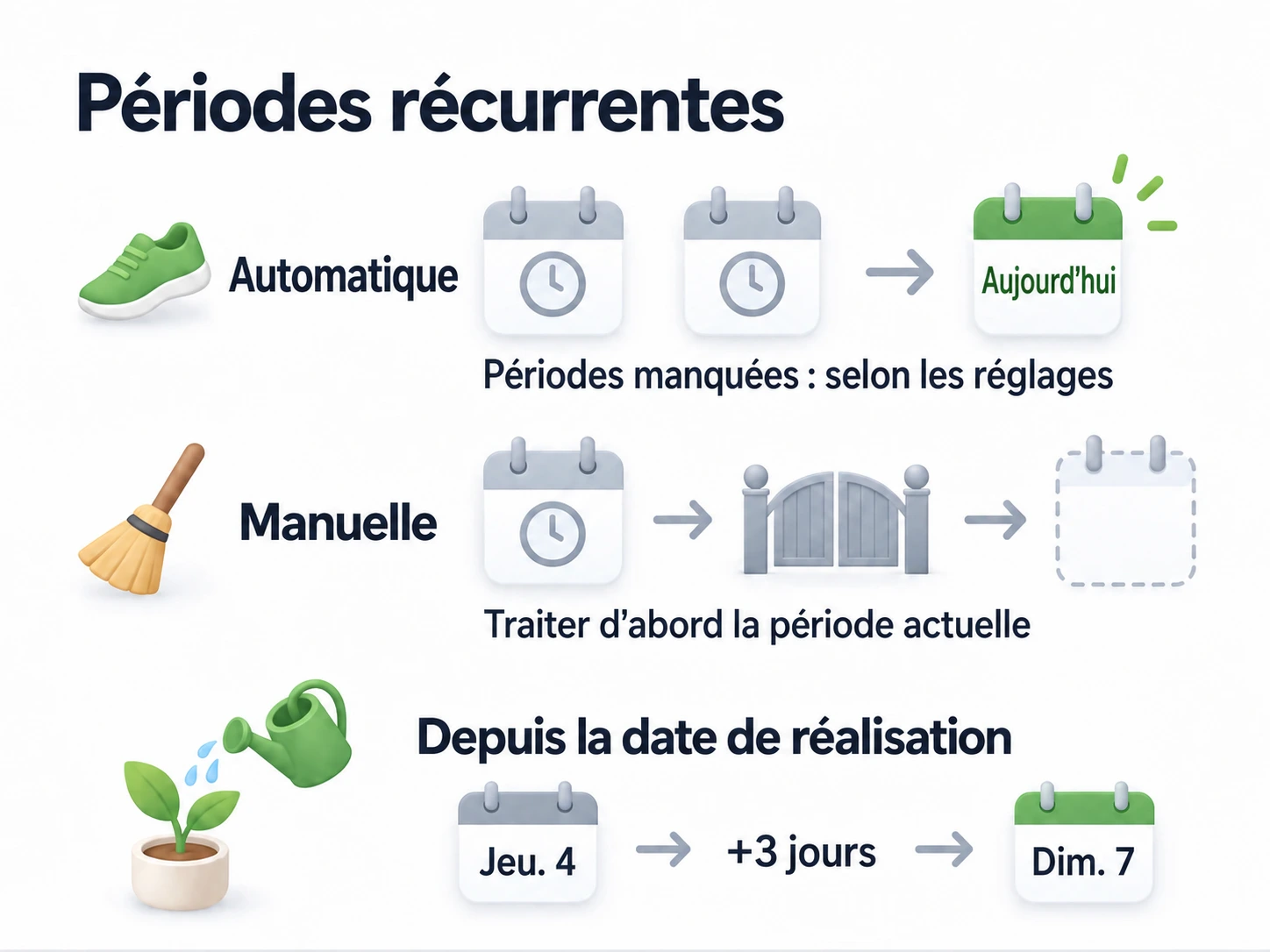
Choisir le calendrier de la tâche
| Ce que vous voulez suivre | Réglages à envisager | Résultat |
|---|---|---|
| Retourner un colis | Sans répétition | La réalisation termine la tâche ; aucune période suivante n'est créée. |
| Marcher 20 minutes chaque jour | Répétition quotidienne, Automatique | Le calendrier suit les dates. Les jours manqués sont traités selon la stratégie choisie. |
| Nettoyer la salle de bains chaque semaine, même en retard | Répétition hebdomadaire, Manuelle | La période inachevée attend que vous la terminiez, la passiez ou l'abandonniez. |
| Arroser les plantes tous les 3 jours après le dernier arrosage | Tous les 3 jours, Manuelle, Depuis la date de réalisation | La période suivante est calculée depuis le jour où vous terminez la période actuelle. |
Garder une habitude quotidienne alignée sur le calendrier
Pour « Marcher 20 minutes », choisissez une répétition quotidienne et la progression Automatique. Gardez le Statut par défaut des cycles manqués sur En attente de confirmation pour vérifier vous-même les jours manqués.
Supposons que vous n'ouvriez pas ulives pendant trois jours. Lors du rattrapage, les périodes écoulées apparaissent dans l'historique en attente de confirmation ; vous pouvez indiquer les marches effectuées. La période du jour peut rester actuelle. La progression automatique ne termine pas les marches manquées, sauf si vous choisissez explicitement cette stratégie.
| Statut par défaut des cycles manqués | À la création d'une période manquée |
|---|---|
| En attente de confirmation (par défaut) | Attend votre décision ; ni récompense ni pénalité pour l'instant. |
| Abandonner (pénalité automatique) | Devient abandonnée et applique la pénalité. |
| Terminer (récompense automatique) | Devient terminée et accorde les récompenses. |
| Passer (sans confirmation) | Devient passée, sans récompense ni pénalité. |
Pour des exemples de choix de stratégie, consultez Récompenses, pénalités et confirmation en attente.
Une date de début passée peut modifier votre solde dès l'enregistrement. Créer ou modifier une tâche automatique peut créer des périodes manquées à l'enregistrement et appliquer immédiatement la stratégie choisie, récompenses ou pénalités comprises. Vérifiez la date et la stratégie avant d'enregistrer.
Laisser le travail inachevé vous attendre
Pour un ménage hebdomadaire que vous comptez faire même en retard, choisissez la progression Manuelle. La période actuelle inachevée attend votre décision, même longtemps après sa date prévue. Terminez-la, passez-la ou abandonnez-la pour avancer ; les jours qui passent ne la clôturent pas.
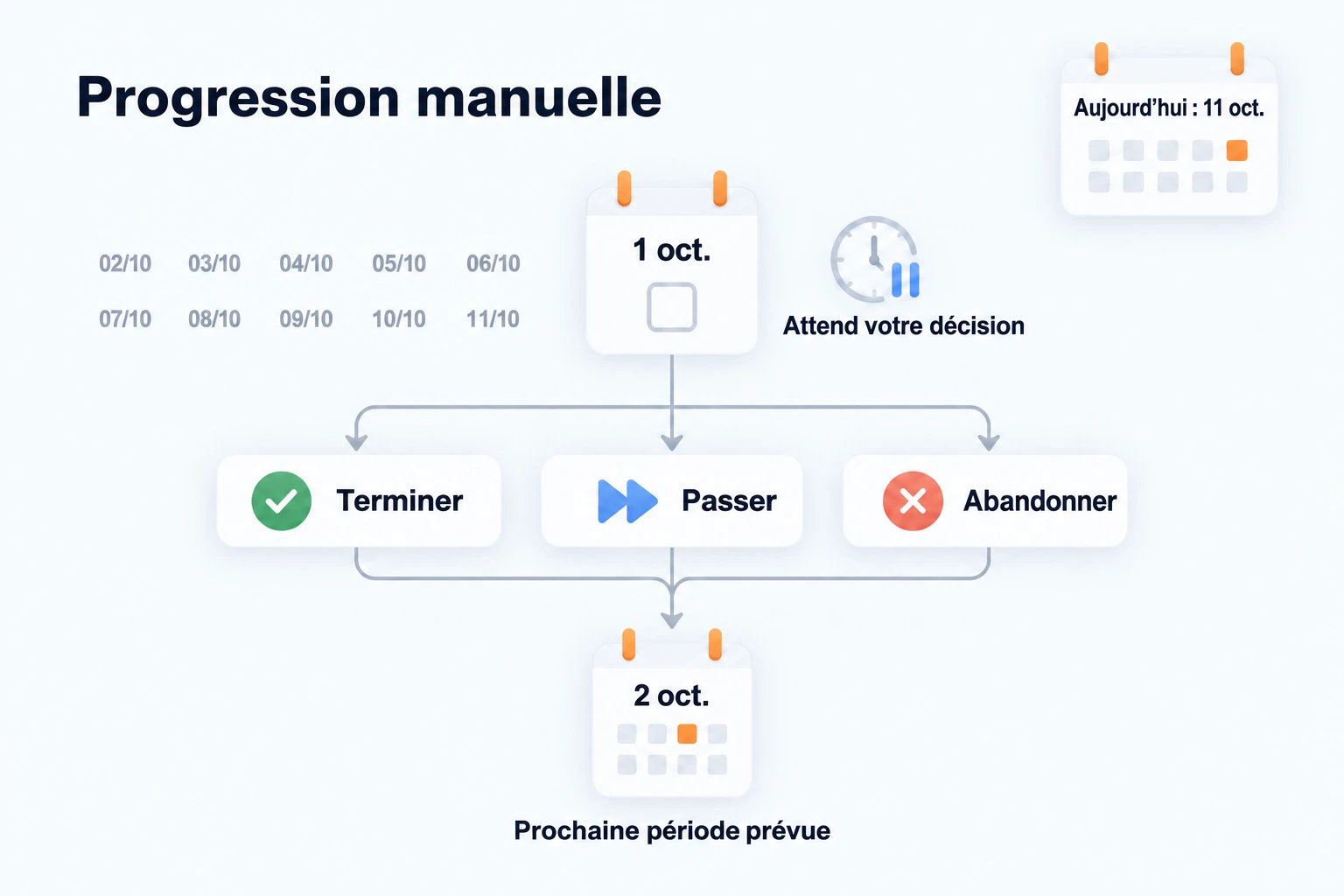
Par exemple, une tâche quotidienne manuelle commence le 1er octobre avec le calendrier par défaut Depuis la date prévue. Si vous laissez cette période sans décision et revenez le 11 octobre sans changer la récurrence, c'est toujours celle du 1er octobre qu'il faut traiter. Nous sommes le 11, mais vous décidez de ce qui s'est passé pour l'occurrence du 1er :
| Décision pour le 1er octobre | Enregistrement | Suite |
|---|---|---|
| Terminer | Le 1er octobre devient terminé et accorde ses récompenses. | Une période distincte du 2 octobre est créée. |
| Passer | Le 1er octobre devient passé, sans récompense ni pénalité. | Une période distincte du 2 octobre est créée. |
| Abandonner | Le 1er octobre devient abandonné et applique sa pénalité. | Une période distincte du 2 octobre est créée. |
La période suivante peut donc encore être dans le passé. Traitez chaque occurrence en suspens pour rattraper ce calendrier. Le 1er octobre conserve son enregistrement terminé ; l'occurrence suivante est une période distincte. Terminer une ancienne période de l'historique ne modifie que cet enregistrement et ne crée pas de période suivante. Ces exemples supposent que la condition de fin de répétition n'est pas atteinte.
Calculer la prochaine coupe ou le prochain arrosage depuis la réalisation
Avec la progression manuelle, le Calendrier de répétition utilise par défaut Depuis la date prévue. Choisissez Depuis la date de réalisation pour faire commencer l'intervalle après le travail réellement effectué.
| Exemple | Réglages | En cas de réalisation tardive |
|---|---|---|
| Arroser les plantes | Tous les 3 jours, Manuelle, Depuis la date de réalisation | La période suivante est calculée depuis le jour de l'arrosage, plutôt que la date prévue antérieure. |
| Se faire couper les cheveux | Intervalle de 1 mois, Manuelle, Depuis la date de réalisation | La période suivante est calculée depuis la date de la coupe, plutôt que celle du rendez-vous manqué. |
Le calcul utilise la date locale de réalisation, pas l'heure exacte. Arroser tard le soir ne fixe pas un intervalle de 72 heures à partir de cet instant.
Cette option nécessite une progression manuelle et une répétition par intervalle : intervalles en jours (hors mode hebdomadaire « une fois par semaine »), ou intervalles mensuels/annuels configurés en mois ou en années. Elle est indisponible avec Automatique, les jours de semaine choisis, les dates calendaires fixes et les autres répétitions incompatibles. Automatique suit toujours les dates prévues et n'affiche pas Calendrier de répétition.
Pourquoi la tâche du lundi est-elle encore là jeudi ?
Avec Manuelle, la période inachevée du lundi vous attend. Avec Automatique et En attente de confirmation, les jours manqués attendent une vérification dans l'historique tandis que le calendrier avance. Vérifiez la période actuelle dans les détails, surtout après une importante modification de récurrence.
Annuler une réalisation, un passage ou un abandon
Sur une tâche manuelle utilisant Depuis la date de réalisation, annuler la réalisation peut supprimer une période suivante encore intacte. Si vous avez déjà agi sur celle-ci, l'annulation peut être refusée. Passer ou abandonner avec ce calendrier peut traverser plusieurs anciennes périodes avant d'atteindre une période future.
Les tâches à répétition instantanée ont des règles d'historique différentes ; ces exemples concernent les tâches quotidiennes, hebdomadaires, mensuelles et similaires.
Certaines versions affichent encore des titres de récurrence en chinois dans l'interface anglaise. Automatique et Manuelle sont les choix de progression ; les descriptions du Statut par défaut des cycles manqués expliquent leur traitement.
Questions fréquentes
La progression automatique peut-elle me récompenser pour des jours non enregistrés ?
Oui, si vous choisissez Terminer (récompense automatique). En attente de confirmation est le réglage par défaut et vous laisse décider de ce qui s'est passé avant toute récompense ou pénalité.
Pourquoi Depuis la date de réalisation est-il absent ?
Vérifiez que la tâche utilise une progression manuelle et un intervalle compatible. Automatique et les calendriers à jours de semaine fixes ne proposent pas cette option.