Listas inteligentes integradas
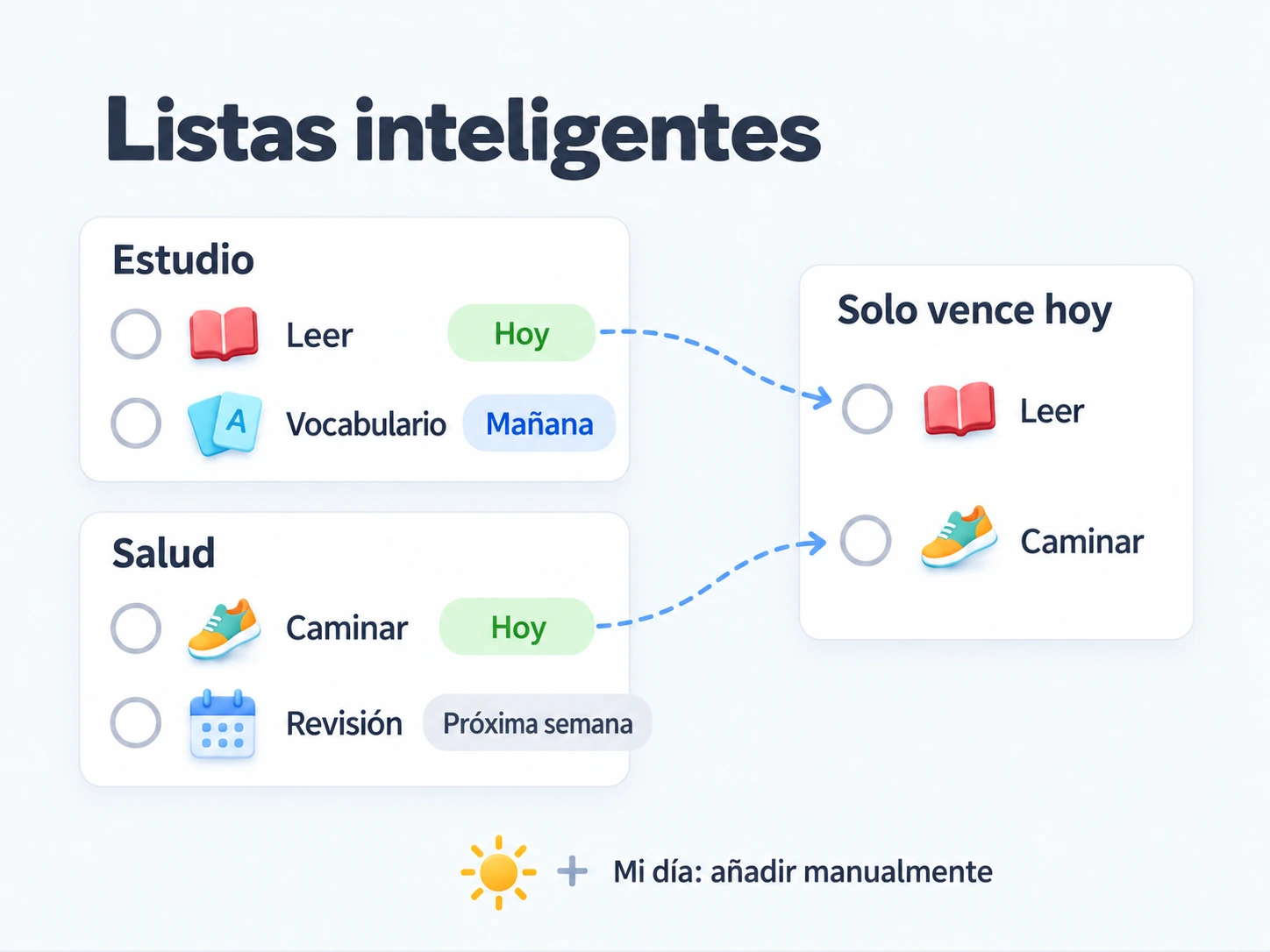
Si tus tareas están repartidas entre Trabajo, Estudio y Salud, una lista inteligente puede reunir los vencimientos sin que tengas que revisar cada lista. Las tareas permanecen en sus listas normales; editarlas o completarlas aquí modifica la misma tarea.
ulives tiene ocho listas inteligentes integradas. Siete filtran por fecha o estado. Mi día contiene tareas que añades manualmente.
Encuentra los vencimientos de hoy
Para ver el trabajo de hoy junto con lo que quedó pendiente antes, abre Vence hoy y vencidas. Si solo quieres los vencimientos de hoy, usa Solo vence hoy.
Las listas por fecha comprueban la hora de vencimiento del periodo actual de la tarea. Incluyen tareas activas o pausadas cuyo periodo actual está pendiente o pendiente de confirmación, y excluyen las archivadas. Una tarea sin fecha de vencimiento no aparece en una lista por fecha.
Por ejemplo, una tarea diaria cuyo periodo actual sigue venciendo el lunes no aparece el jueves en Solo vence hoy. Revisa la fecha de vencimiento del periodo actual si una tarea repetitiva aparece donde no esperabas.
Qué incluye cada lista integrada
| Lista inteligente integrada | Qué aparece |
|---|---|
| Solo vence hoy | Tareas sin completar cuyo periodo actual vence desde hoy a las 00:00 hasta mañana a las 00:00, sin incluir esta última hora. Excluye las tareas vencidas antes de hoy. |
| Vence hoy y vencidas | Tareas sin completar que vencen antes de mañana a las 00:00, incluidas las de hoy y todas las vencidas anteriormente. |
| Próximos 7 días | Tareas sin completar que vencen hoy o en cualquiera de los próximos siete días naturales. |
| Vence esta semana | Tareas sin completar que vencen desde el lunes a las 00:00 hasta el lunes siguiente a las 00:00, sin incluir la hora final, según tu calendario local. |
| Vence este mes | Tareas sin completar que vencen desde el primer día de este mes a las 00:00 hasta el primer día del mes siguiente a las 00:00, sin incluir la hora final. |
| Archivadas | Tareas con estado Archivada, sin filtro de periodos sin completar. |
| Completadas sin repetición | Tareas no repetitivas cuyo periodo actual está completado. No incluye las tareas repetitivas completadas. |
| Mi día | Tareas que has añadido manualmente, sea cual sea su vencimiento. Puedes hacer que se retiren automáticamente al completar el periodo actual. Consulta Mi día. |
En el ejemplo de Estudio y Salud, «Leer 10 páginas» y «Caminar 20 minutos» vencen hoy y están sin completar, así que Solo vence hoy las muestra juntas. «Repasar vocabulario», que vence mañana, no aparece allí.
¿Por qué el contador difiere de la lista?
Los indicadores pueden usar reglas de vencimiento con las mismas condiciones de tareas sin completar. La lista Mi día muestra todas las tareas que has añadido, pero su contador solo cuenta las que están sin completar. Una tarea completada que permanezca en Mi día puede aparecer en la lista sin sumarse al contador.
Activa las listas que necesites
Abre Gestionar listas → Listas inteligentes y activa Vence hoy y vencidas para probar una vista conjunta de vencimientos actuales y trabajo atrasado. Puedes desactivarla sin eliminar tareas.
Editar lista inteligente permite cambiar el nombre, el icono o el grupo de visualización de una lista integrada. Mi día también tiene una opción para retirar una tarea al completar su periodo actual. Las reglas de filtrado de las listas integradas son fijas, aunque cambies su nombre.
Ve un tema en varias listas
Supón que quieres ver las tareas con la etiqueta «lectura» de varias listas normales. En la misma sección Listas inteligentes, elige Crear lista inteligente personalizada y usa un filtro de etiquetas. También puedes filtrar por listas incluidas, vencimiento, hora de inicio, repetición y otras condiciones, incluidos los recordatorios.
Eliminar una lista inteligente personalizada solo elimina esa vista guardada. Las tareas permanecen en sus listas normales. Las listas integradas se pueden desactivar o editar, pero no eliminar.
Preguntas habituales
¿Puedo hacer que Solo vence hoy incluya la semana que viene?
Su regla integrada no se puede cambiar. Crea una lista inteligente personalizada con el intervalo de fechas que quieras.
¿Por qué falta una tarea sin fecha?
Las listas por fecha necesitan un vencimiento para incluirla. Busca la tarea en su lista normal o añádela a Mi día si quieres trabajar en ella ahora. Para conocer la relación entre estas listas, consulta Listas y grupos.