Conectar objetos con otras apps
Un Vale de música puede abrir una lista de reproducción cuando lo usas. Primero crea un objeto utilizable y añade el efecto de tu plataforma. Si los objetos son nuevos para ti, empieza por Objetos e inventario.
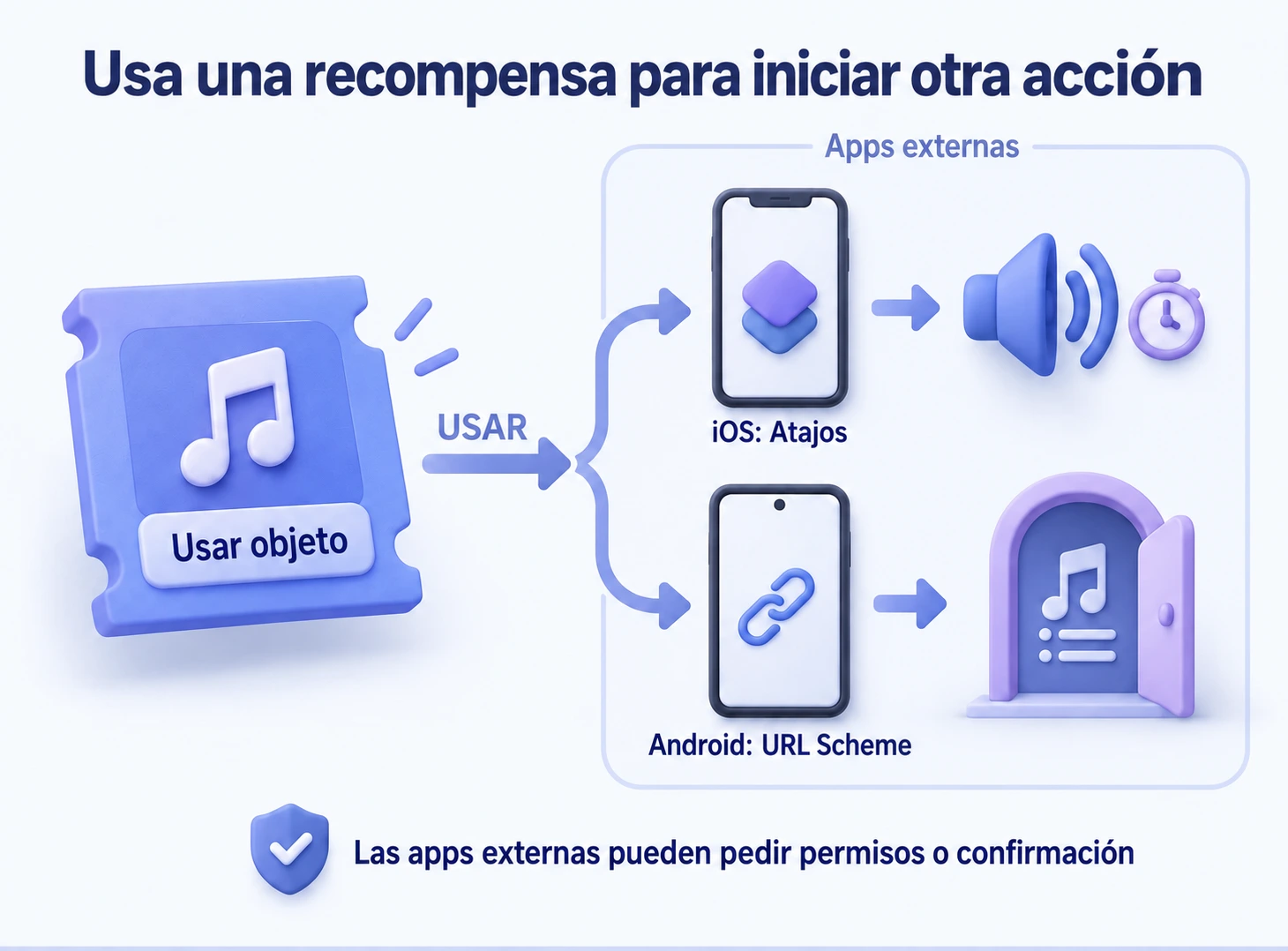
iOS: ejecuta un atajo al usar un objeto
Puedes conectar un Vale de música con un atajo que reproduzca una canción. Al usar el vale, ulives llama al atajo; el sistema y la app de destino gestionan sus acciones.
- Crea y prueba el atajo en la app Atajos de Apple. Por ejemplo, llámalo «Música relajante» y añade una acción para reproducir una canción o lista.
- Edita el Vale de música en ulives y añade Ejecutar atajo como efecto de uso.
- Introduce el nombre del atajo exactamente como aparece en Atajos. Configurar este efecto requiere Premium; sin él puedes ver los ajustes existentes.
- Usa el botón de prueba para comprobar que funciona. La prueba ejecuta las acciones del atajo, así que revisa primero destinatarios y contenido si envía mensajes.
- Guarda el objeto, cómpralo y úsalo desde Inventario, o elige Comprar y usar inmediatamente.
| Objeto de ejemplo | Acción del atajo | Cuándo usarlo |
|---|---|---|
| Vale de música | Reproducir una canción o lista | Escuchar una canción favorita después de estudiar. |
| Pase de juego | Abrir una app elegida | Canjear tiempo de juego. Abrir la app no impone un límite de tiempo. |
| Vale de descanso | Iniciar un temporizador o poner una alarma | Descansar 15 minutos y recibir un recordatorio al terminar. |
| Tarjeta para compartir | Ejecutar una acción de mensajería compatible para un contacto elegido | Contar a un amigo que alcanzaste un objetivo. |
Enviar por WeChat u otra app depende de las acciones que su versión actual ofrece a Atajos. Quizá debas conceder permisos, desbloquear el dispositivo o confirmar el envío. Comprueba que la acción funcione en Atajos antes de conectarla a un objeto.
Android: abre una página de app con URL Scheme
Un URL Scheme es un enlace especial que abre una app. Algunos abren su pantalla principal; otros apuntan a una canción, vídeo u otra página. La app de destino decide qué enlaces admite.
- Edita un objeto y añade URL Scheme como efecto de uso.
- Elige uno de los ejemplos comunes del editor o introduce un enlace proporcionado por la app de destino.
- Guarda y usa el objeto. ulives intentará abrir el enlace. La app de destino debe estar instalada y admitirlo.
| Objeto de ejemplo | Destino del enlace | Qué haces después |
|---|---|---|
| Vale de vídeo | Un vídeo concreto en una app de vídeo | Verlo desde esa página. La app de vídeo decide si empieza automáticamente. |
| Vale de música | Una canción o lista en una app de música | Reproducir la música cuando se abra. |
| Pase de juego | Un punto de entrada compatible con un juego | Jugar el tiempo que hayas acordado contigo. |
Para una página concreta, revisa la documentación oficial de enlaces de la app de destino. Un enlace normal para compartir no es necesariamente un URL Scheme. No supongas que un enlace de iOS funciona en Android ni uses enlaces desconocidos con información de cuenta o parámetros sensibles. También puede hacer falta actualizar los enlaces cuando cambie la app de destino.
Preguntas habituales
No se abrió la app externa. ¿Debo usar otro objeto?
Que no se abra la app externa no significa que se haya deshecho el uso del objeto. Revisa el enlace o nombre de atajo, la instalación y los permisos antes de gastar más objetos reintentando. En los atajos, revisa también las acciones dentro de Atajos.