Relier des objets à d'autres applications
Un Billet musique peut ouvrir une playlist à l'utilisation. Créez d'abord un objet utilisable, puis ajoutez l'effet de votre plateforme. Pour débuter, consultez Objets et inventaire.
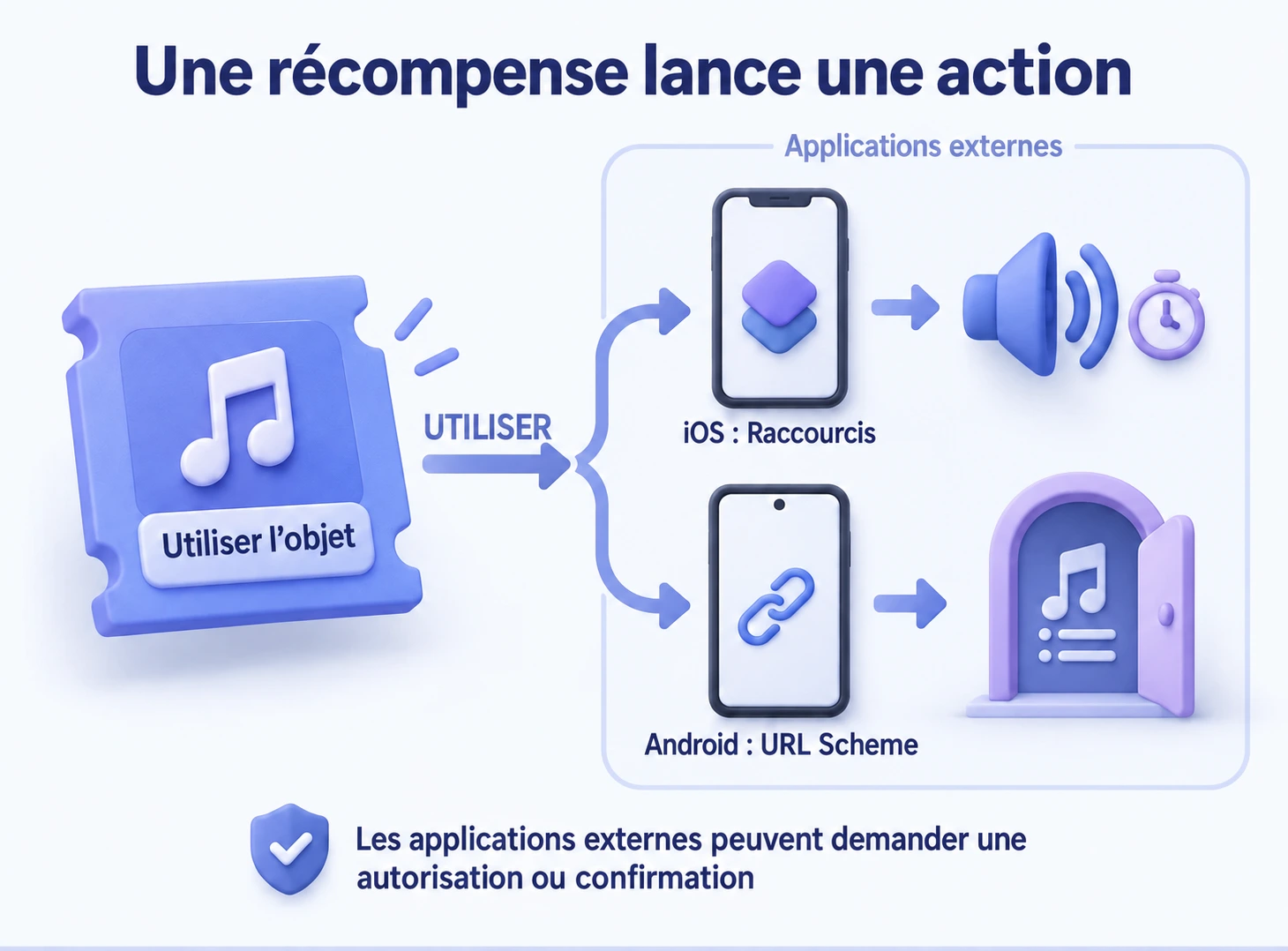
iOS : lancer un raccourci à l'utilisation
Reliez un Billet musique à un raccourci jouant une chanson. ulives appelle le raccourci ; le système et l'application cible gèrent ses actions.
- Créez et testez le raccourci dans Raccourcis d'Apple. Par exemple, nommez-le « Musique relaxante » avec une action jouant une chanson ou playlist.
- Modifiez Billet musique dans ulives et ajoutez Exécuter un raccourci comme effet d'utilisation.
- Saisissez son nom exactement comme dans Raccourcis. Configurer l'effet nécessite Premium ; sans Premium, les réglages existants restent consultables.
- Utilisez le bouton de test. Le test exécute les actions : s'il envoie des messages, vérifiez d'abord destinataires et contenu.
- Enregistrez l'objet, puis achetez-le et utilisez-le dans l'Inventaire, ou choisissez Acheter et utiliser immédiatement.
| Exemple d'objet | Action du raccourci | Usage |
|---|---|---|
| Billet musique | Jouer une chanson ou playlist | Écouter une chanson aimée après l'étude. |
| Bon de jeu | Ouvrir une application choisie | Profiter de temps de jeu. L'ouverture n'impose aucune limite de temps. |
| Bon de pause | Lancer un minuteur ou une alarme | Pause de 15 minutes avec rappel à la fin. |
| Carte de partage | Action de messagerie compatible pour un contact | Prévenir un ami d'un objectif atteint. |
L'envoi par WeChat ou une autre application dépend des actions proposées à Raccourcis par sa version actuelle. Autorisations, déverrouillage ou confirmation peuvent être nécessaires. Testez l'action dans Raccourcis avant de la relier à un objet.
Android : ouvrir une page avec un URL Scheme
Un URL Scheme est un lien spécial ouvrant une application. Certains ouvrent son accueil, d'autres une chanson, une vidéo ou une page. L'application cible décide des liens compatibles.
- Modifiez un objet et ajoutez URL Scheme comme effet.
- Choisissez un exemple courant de l'éditeur ou saisissez un lien fourni par l'application cible.
- Enregistrez et utilisez l'objet. ulives tente d'ouvrir le lien ; l'application cible doit être installée et le prendre en charge.
| Exemple d'objet | Destination | Suite |
|---|---|---|
| Billet vidéo | Vidéo précise dans une application | Regarder depuis cette page. L'application décide du démarrage automatique. |
| Billet musique | Chanson ou playlist | Lancer la musique une fois ouverte. |
| Bon de jeu | Point d'entrée compatible d'un jeu | Jouer pendant la durée convenue avec vous-même. |
Pour une page précise, consultez la documentation officielle des liens de l'application cible. Un lien de partage ordinaire n'est pas forcément un URL Scheme. Ne supposez pas qu'un lien iOS fonctionne sur Android et n'utilisez pas de liens inconnus contenant des informations de compte ou des paramètres sensibles. Les liens peuvent nécessiter une mise à jour après un changement de l'application cible.
Questions fréquentes
L'application externe ne s'est pas ouverte. Dois-je utiliser un autre objet ?
Cela ne signifie pas que l'utilisation a été annulée. Vérifiez le lien ou le nom du raccourci, l'installation et les autorisations avant de consommer d'autres objets pour réessayer. Vérifiez aussi les actions dans Raccourcis.