Gegenstände mit anderen Apps verbinden
Ein Musikticket kann bei Verwendung eine Wiedergabeliste öffnen. Erstellen Sie zuerst einen verwendbaren Gegenstand und ergänzen Sie den Effekt Ihrer Plattform. Sind Gegenstände neu für Sie, beginnen Sie mit Gegenstände und Inventar.
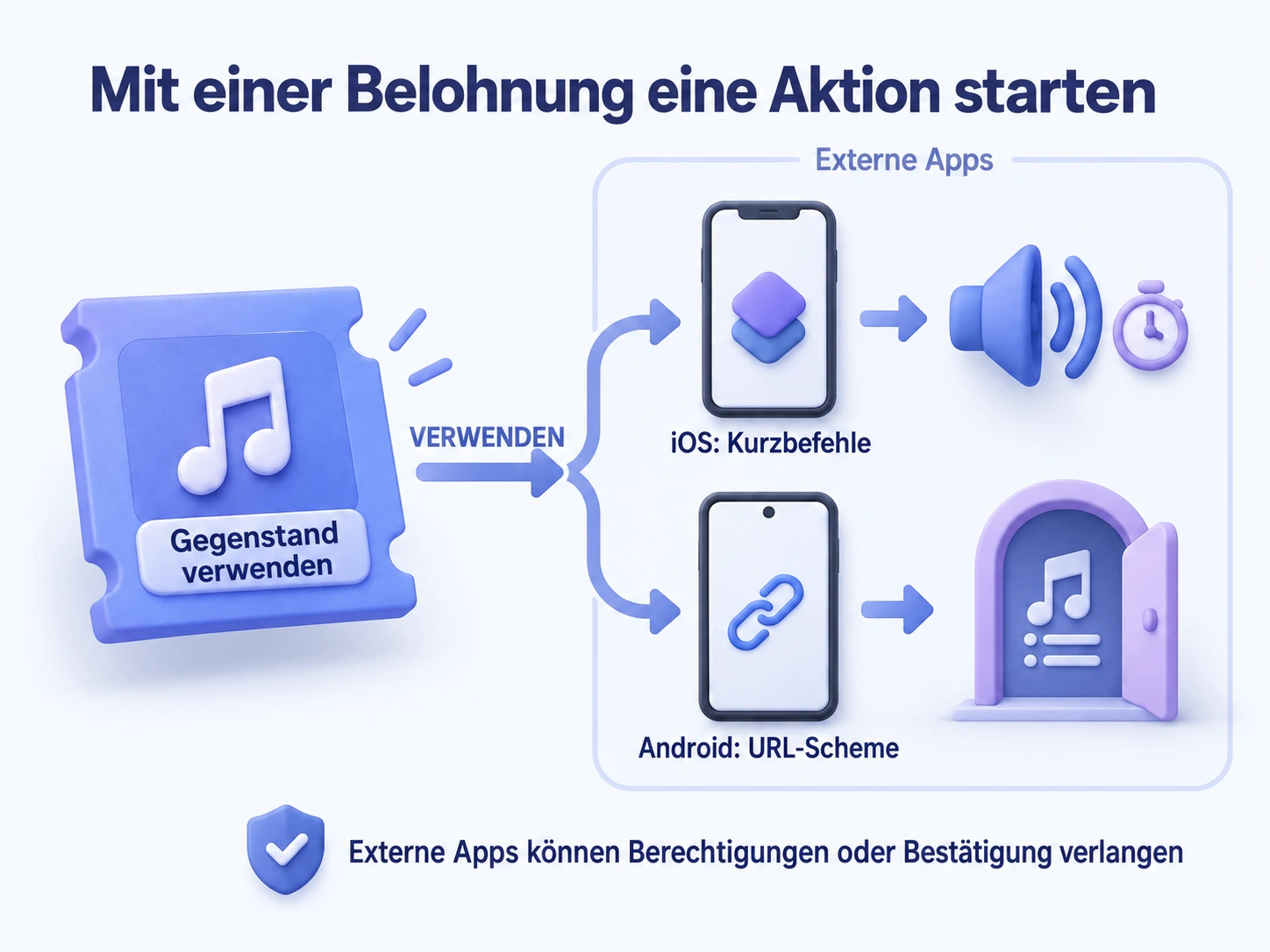
iOS: Bei Verwendung einen Kurzbefehl ausführen
Sie können ein Musikticket mit einem Kurzbefehl zum Abspielen eines Liedes verbinden. Bei Verwendung ruft ulives den Kurzbefehl auf; System und Ziel-App führen dessen Aktionen aus.
- Erstellen und testen Sie den Kurzbefehl in Apples App Kurzbefehle. Nennen Sie ihn etwa „Entspannungsmusik“ und ergänzen Sie eine Aktion zum Abspielen eines Liedes oder einer Wiedergabeliste.
- Bearbeiten Sie Ihr Musikticket in ulives und ergänzen Sie Kurzbefehl ausführen als Verwendungseffekt.
- Geben Sie den Namen genau wie in Kurzbefehle ein. Das Konfigurieren benötigt Premium; ohne Premium sind bestehende Einstellungen einsehbar.
- Prüfen Sie die Ausführung über die Testschaltfläche. Tests führen die Aktionen aus; prüfen Sie bei Nachrichten daher zuerst Empfänger und Inhalt.
- Speichern Sie den Gegenstand und kaufen und verwenden Sie ihn im Inventar oder wählen Sie Kaufen und sofort verwenden.
| Beispielgegenstand | Kurzbefehlaktion | Möglicher Einsatz |
|---|---|---|
| Musikticket | Lied oder Wiedergabeliste abspielen | Nach dem Lernen ein Lieblingslied hören. |
| Spielepass | Gewählte App öffnen | Spielzeit einlösen. Das Öffnen erzwingt kein Zeitlimit. |
| Pausenticket | Timer starten oder Wecker stellen | 15 Minuten pausieren und zum Ende erinnert werden. |
| Mitteilungskarte | Unterstützte Nachrichtenaktion für einen Kontakt ausführen | Einem Freund von einem erreichten Ziel erzählen. |
Senden über WeChat oder eine andere App hängt von deren aktuellen Kurzbefehle-Aktionen ab. Möglicherweise sind Berechtigungen, Geräteentsperrung oder Sendebestätigung nötig. Prüfen Sie die Aktion in Kurzbefehle, bevor Sie sie mit einem Gegenstand verbinden.
Android: Eine App-Seite per URL-Scheme öffnen
Ein URL-Scheme ist ein spezieller Link, der eine App öffnet. Manche Links öffnen den Startbildschirm, andere ein Lied, Video oder eine andere Seite. Die Ziel-App entscheidet, welche Links sie unterstützt.
- Bearbeiten Sie einen Gegenstand und ergänzen Sie URL-Scheme als Verwendungseffekt.
- Wählen Sie ein gängiges Beispiel aus dem Editor oder geben Sie einen von der Ziel-App bereitgestellten Link ein.
- Speichern und verwenden Sie den Gegenstand. ulives versucht den Link zu öffnen. Die Ziel-App muss installiert sein und ihn unterstützen.
| Beispielgegenstand | Linkziel | Ihr nächster Schritt |
|---|---|---|
| Videoticket | Ein bestimmtes Video in einer Video-App | Von dort ansehen. Die Video-App entscheidet über automatischen Wiedergabestart. |
| Musikticket | Lied oder Wiedergabeliste in einer Musik-App | Nach dem Öffnen Musik abspielen. |
| Spielepass | Ein von einem Spiel unterstützter Einstieg | Für die mit sich selbst vereinbarte Zeit spielen. |
Prüfen Sie für bestimmte Seiten die offizielle Linkdokumentation der Ziel-App. Ein gewöhnlicher Teilen-Link ist nicht unbedingt ein URL-Scheme. Gehen Sie nicht davon aus, dass ein iOS-Link auf Android funktioniert; nutzen Sie keine unbekannten Links mit Kontoinformationen oder sensiblen Parametern. Bei Änderungen der Ziel-App können Links ebenfalls aktualisiert werden müssen.
Häufige Fragen
Die externe App öffnete sich nicht. Soll ich einen weiteren Gegenstand verwenden?
Wenn die externe App nicht öffnet, heißt das nicht, dass die Verwendung zurückgenommen wurde. Prüfen Sie Link oder Kurzbefehlname, Installation und Berechtigungen, bevor Sie mehrfach weitere Gegenstände verbrauchen. Prüfen Sie bei Kurzbefehlen auch deren Aktionen in Kurzbefehle.