아이템을 다른 앱에 연결하기
음악 이용권을 사용하면 재생 목록을 열 수 있습니다. 사용 가능한 아이템을 만든 뒤 플랫폼의 효과를 추가하세요. 처음이라면 아이템과 인벤토리부터 시작하세요.
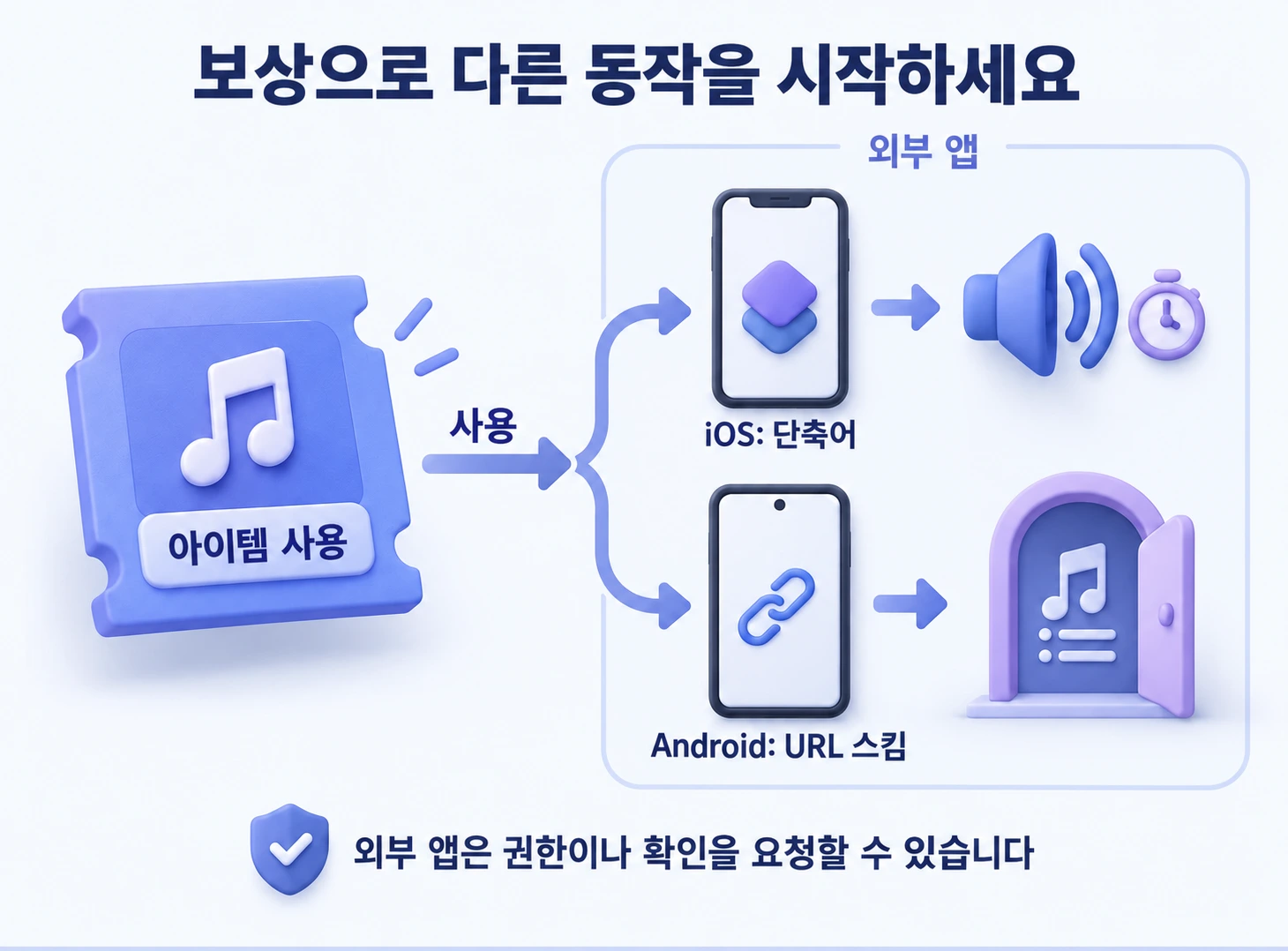
iOS: 아이템 사용으로 단축어 실행하기
음악 이용권을 노래 재생 단축어에 연결할 수 있습니다. 사용하면 ulives가 단축어를 호출하고 시스템과 대상 앱이 그 안의 동작을 처리합니다.
- Apple 단축어 앱에서 만들고 시험합니다. 예를 들어 ‘편안한 음악’이라는 이름으로 노래·재생 목록 재생 동작을 추가하세요.
- ulives의 음악 이용권을 편집하고 사용 효과로 단축어 실행을 추가합니다.
- 단축어 앱의 이름과 정확히 같게 입력합니다. 설정에는 프리미엄이 필요하며 없으면 기존 설정을 볼 수 있습니다.
- 시험 버튼으로 실행을 확인합니다. 실제 동작을 실행하므로 메시지를 보낸다면 수신자와 내용을 먼저 확인하세요.
- 저장한 뒤 구매해 인벤토리에서 사용하거나 구매 후 즉시 사용을 선택합니다.
| 아이템 예시 | 단축어 동작 | 활용 |
|---|---|---|
| 음악 이용권 | 노래·재생 목록 재생 | 학습 후 좋아하는 노래 듣기 |
| 게임 이용권 | 선택 앱 열기 | 게임 시간 사용. 앱을 열어도 시간제한을 강제하지 않음 |
| 휴식 이용권 | 타이머·알람 설정 | 15분 쉬고 종료 알림 받기 |
| 공유 카드 | 지정 연락처에 지원되는 메시지 동작 실행 | 목표 달성 소식 전하기 |
WeChat 등 앱의 메시지 전송은 현재 버전이 단축어에 제공하는 동작에 따라 다릅니다. 권한, 기기 잠금 해제, 전송 확인이 필요할 수 있습니다. 연결 전에 단축어 앱에서 동작을 확인하세요.
Android: URL 스킴으로 앱 페이지 열기
URL 스킴은 앱을 여는 특수 링크입니다. 홈 화면을 열거나 노래, 영상, 특정 페이지를 가리킬 수 있습니다. 지원 링크는 대상 앱이 정합니다.
- 아이템을 편집하고 URL 스킴 사용 효과를 추가합니다.
- 편집기 예시를 고르거나 대상 앱이 제공한 링크를 입력합니다.
- 저장하고 사용합니다. ulives가 열기를 시도하며 대상 앱이 설치되어 있고 지원해야 합니다.
| 아이템 예시 | 링크 대상 | 다음 동작 |
|---|---|---|
| 영상 이용권 | 영상 앱의 특정 영상 | 해당 페이지에서 시청. 자동 재생 여부는 영상 앱이 정함 |
| 음악 이용권 | 음악 앱의 노래·재생 목록 | 열린 뒤 음악 재생 |
| 게임 이용권 | 게임이 지원하는 진입점 | 스스로 정한 시간만큼 플레이 |
특정 페이지는 공식 링크 문서를 확인하세요. 일반 공유 링크가 반드시 URL 스킴은 아닙니다. iOS 링크가 Android에서도 동작한다고 생각하거나, 계정 정보·민감한 매개변수가 든 낯선 링크를 쓰지 마세요. 대상 앱이 바뀌면 링크 갱신이 필요할 수도 있습니다.
자주 묻는 질문
외부 앱이 안 열렸어요. 아이템을 또 써야 하나요?
열기 실패가 아이템 사용 취소를 뜻하지 않습니다. 계속 더 소비해 재시도하기 전에 링크·단축어 이름, 설치, 권한을 확인하세요. 단축어라면 그 앱의 동작도 확인합니다.