リストとグループ
健康リストには「20 分散歩する」や「健康診断を予約する」、学習リストには読書のタスクを入れられます。これらはタスクを保存する通常リストです。各タスクは必ず一つの通常リストに属します。
リストが増えたら、グループでサイドバーを整理できます。スマートリストなら、複数のリストから条件に合うタスクをまとめて見られます。日付による表示は組み込みスマートリスト、今日取り組むものを自分で選ぶ方法は今日の予定を参照してください。
仕事と個人のリストを整理する
グループなしでもリストは使えます。サイドバーが混み合ってきたら、次のように整理してみましょう。
| 作るグループ | 入れるリスト | 使い方 |
|---|---|---|
| 仕事 | 進行中のプロジェクト、事務 | 仕事のリストをまとめる。 |
| 個人 | 学習、健康、家事 | 仕事以外の日常のタスクを見つけやすくする。 |
| 保管 | 終了したプロジェクトのリスト | 古いリストとタスクを削除せずに残す。 |
ここでの「保管」は自分でつけるグループ名にすぎません。移動してもタスクは自動でアーカイブされず、組み込みの「アーカイブ済み」スマートリストにも入りません。タスクはグループに直接属するのではなく、通常リストに属します。一つのグループには通常リストとスマートリストの両方を入れられます。
リスト管理で、リストを好きなグループへ移動するか、グループの割り当てを外して未グループにします。プロジェクトが終わったとき、履歴を失わずに仕事グループからリストを外すのに便利です。
今日のタスクをリスト横断で見る
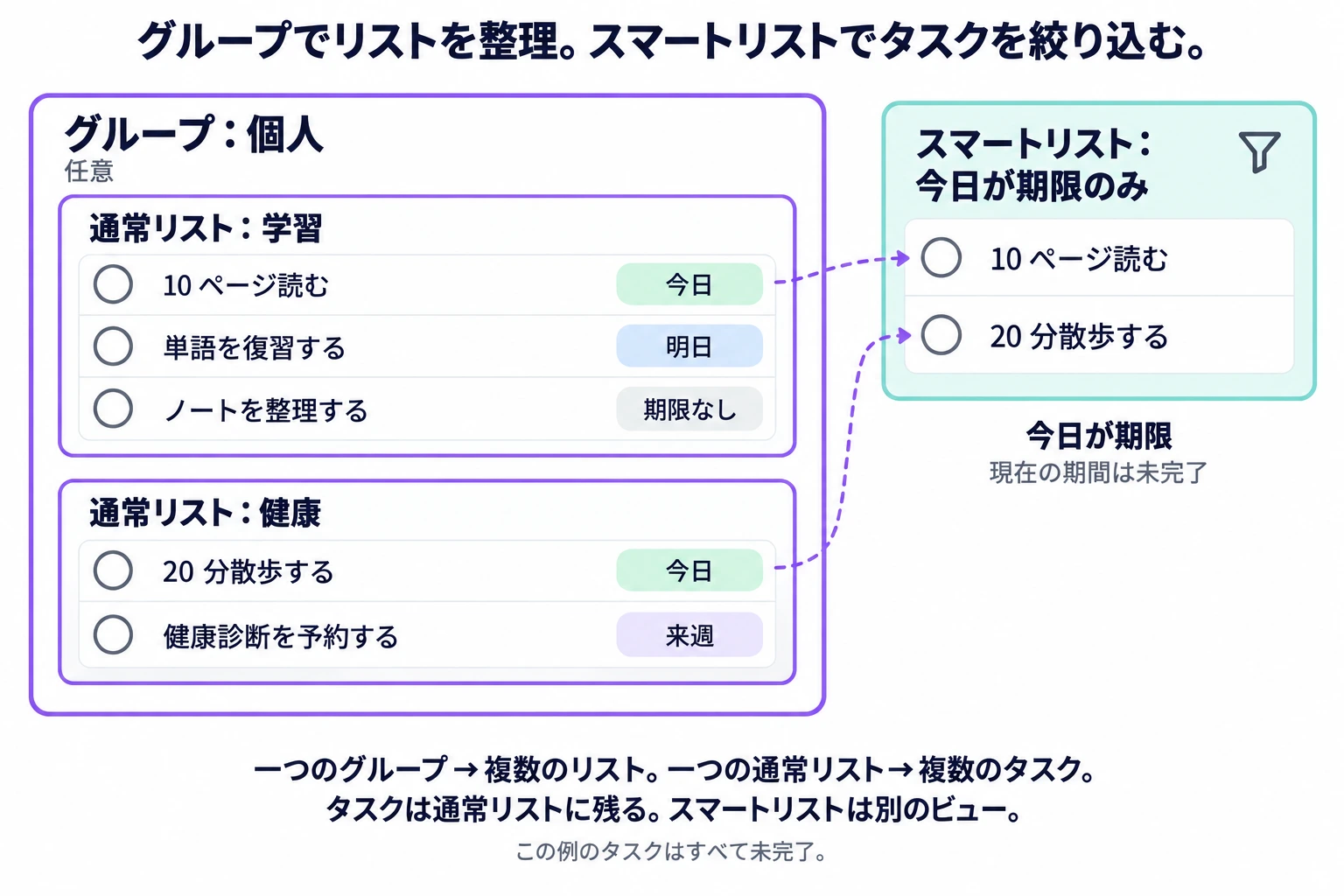
個人グループに学習と健康があり、次のタスクがあるとします。どのタスクも現在の期間は未完了(未処理または確認待ち)です。
| 通常リスト | タスク | 現在の期間の期限 |
|---|---|---|
| 学習 | 10 ページ読む | 今日 |
| 学習 | 単語を復習する | 明日 |
| 学習 | ノートを整理する | 期限なし |
| 健康 | 20 分散歩する | 今日 |
| 健康 | 健康診断を予約する | 来週 |
「今日が期限のみ」を開くと、「10 ページ読む」と「20 分散歩する」が一緒に表示されます。他のタスクは今日の期限の範囲外です。毎日繰り返すだけでは表示されず、現在の期間の期限が今日である必要があります。
スマートリストで編集や完了を行うと、通常リストにある同じタスクが変わります。コピーは作られません。
リストを作り、タスクを追加する
- リスト管理を開き、「健康」という通常リストを作ります。
- 必要なら表示グループを選び、保存します。
- 健康を開いて+をタップし、タスク名を入力します。健康が選択されていることを確認して保存します。タスクの作成と管理も参照してください。
スマートリストから始める場合も、通常リストを選ぶルールは同じです。
「今日の予定」を含むスマートリストからタスクを追加するときも、保存先の通常リストを選びます。保存後はその通常リストと、条件に合うスマートリストに表示されます。「今日の予定」には手動で追加したときに表示されます。
リストやグループを削除する前に
通常リストを削除すると、中のすべてのタスクと履歴も削除されます。 サイドバーだけを整理したいなら、別のグループへ移すか、グループから外してください。
| 削除するもの | 残るもの |
|---|---|
| 通常リスト | スマートリストは残りますが、削除したリストのタスクは表示されなくなります。通常リストと中のタスクは削除されます。 |
| グループ | リストとタスクは残り、リストは未グループになります。スマートリストのルールは変わりません。 |
| カスタムスマートリスト | タスクは通常リストに残ります。保存したビューだけが削除されます。組み込みリストはこの方法では削除できません。 |
通常リストをすべて削除しても、グループやスマートリストは見えることがあります。新しいタスクを保存するには、まず通常リストを作って選んでください。新しいリストは新しいタスクを追加できるようにするもので、削除したタスクを復元するものではありません。
よくある質問
スマートリストで完了するとタスクは移動しますか?
いいえ。元の通常リストにある同じタスクです。状態が変わることで、スマートリストの条件に合わなくなることはあります。
同じ名前のリストを作れば、削除したリストを復元できますか?
いいえ。新しいリストを作っても、削除したタスクや履歴は戻りません。中身を残したい古いリストは、グループを使って別の場所にまとめておきましょう。