Ricompense, penalità e conferme in sospeso
Puoi assegnarti esperienza Salute e qualche moneta per una passeggiata. ulives può assegnare queste ricompense al completamento e applicare una penalità se abbandoni l’attività. Quantità e conseguenze dipendono dalle impostazioni dell’attività e del profilo.
Assegna una piccola ricompensa alla passeggiata
Modifica «Camminare 20 minuti» e apri Ricompense. Aggiungi esperienza per l’attributo che vuoi sviluppare, poi un oggetto o una valuta se vuoi. Per esempio, puoi scegliere 10 punti esperienza Salute e 2 monete. Sono suggerimenti, non una scala ufficiale.
Salva l’attività, poi completala dopo la passeggiata. Un completamento normale assegna esperienza e oggetti configurati. Puoi lasciare vuote le ricompense se vuoi solo registrare la passeggiata. Se usi un modello di ricompensa, sostituisce le selezioni attuali, quindi controllale prima di salvare.
Puoi anche attivare Registra riflessione al completamento per scrivere della passeggiata dopo averla completata. Per l’editor, consulta Creare e gestire attività.
Effetti di completamento, salto e abbandono
| Azione | Effetto su un periodo normale |
|---|---|
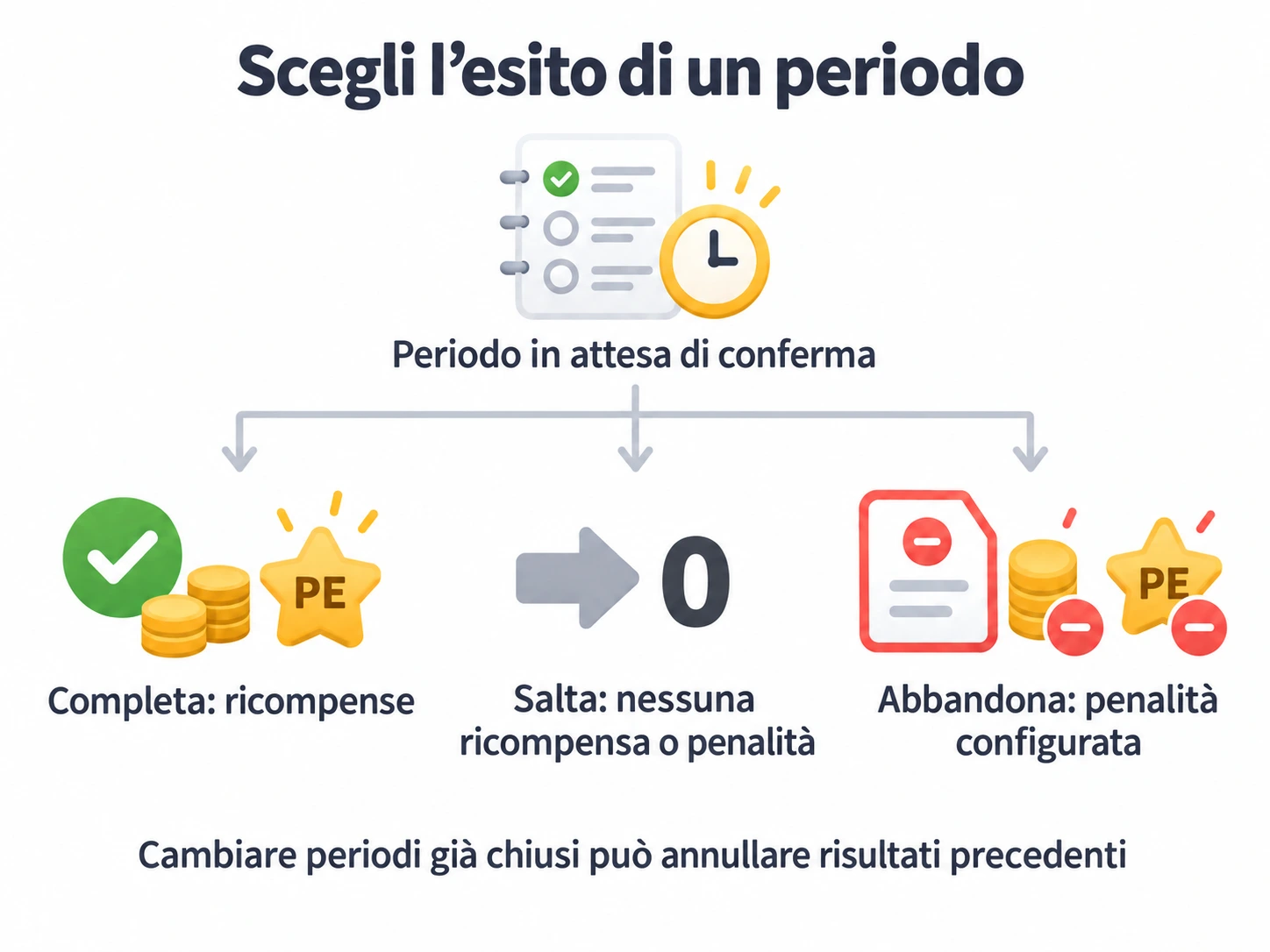
| Completa | Assegna una volta esperienza e oggetti configurati per quel periodo. Se era abbandonato, il completamento può prima revocare la penalità. |
| Salta un periodo in corso | Di solito non assegna ricompense e non applica penalità. |
| Salta un periodo completato o abbandonato | Può revocare ricompense o penalità già applicate. |
| Abbandona il periodo attuale | Applica una penalità calcolata dalle ricompense e dalle impostazioni delle penalità del profilo. |
Per esempio, se vuoi che abbandonare una passeggiata pianificata costi esperienza o oggetti, controlla i fattori di penalità in Impostazioni → Attività prima di usare Abbandona. Le quantità delle ricompense e quei fattori determinano la penalità. La strategia automatica Abbandona (penalità automatica) usa lo stesso calcolo per i periodi mancati.
Decidi come gestire i giorni mancati
Se hai camminato ma dimenticato di registrarlo, In attesa di conferma ti permette di indicarlo dopo. È la strategia predefinita per i periodi mancati delle attività automatiche e non applica ricompense né penalità mentre decidi. Ripetizione e avanzamento spiega quando vengono creati questi periodi. Puoi anche scegliere ricompense, penalità o salti automatici.
Nell’area attività, rivedi i periodi in sospeso e scegli Completa, Salta o Abbandona secondo ciò che è successo. Completa segue le normali regole di ricompense e sottoattività; Salta da uno stato iniziale in sospeso di solito non applica ricompense o penalità; Abbandona applica la penalità. Se le attività cambiano dopo un’anteprima in blocco, l’app può chiedere un’altra conferma.
Esempi di ricompense e penalità automatiche
Nelle impostazioni di ricorrenza, scegli Automatico → Stato predefinito per i cicli mancati.
| Cosa vuoi | Strategia | Cosa succede creando un periodo mancato |
|---|---|---|
| Rivedere passeggiate dimenticate | In attesa di conferma | Il periodo aspetta. Decidi se hai camminato prima di applicare ricompense o penalità. |
| Considerare una pratica quotidiana non registrata come impegno mancato | Abbandona (penalità automatica) | Il periodo viene abbandonato e riceve la penalità configurata, anche se hai svolto la pratica ma dimenticato di registrarla. |
| Usare la regola personale secondo cui un giorno senza acquisti impulsivi è un successo, salvo indicazione contraria | Completa (ricompensa automatica) | Il periodo si completa e assegna ricompense automaticamente. ulives non può controllare gli acquisti; usa questa scelta solo se corrisponde al tuo modo di registrare. |
| Lasciare passare sessioni facoltative di stretching mancate senza revisione | Salta (senza conferma) | Il periodo viene saltato senza ricompense o penalità. |
Controlla le date iniziali passate prima di salvare. Creare o modificare un’attività automatica con data iniziale passata può creare periodi mancati e ricompensarli o penalizzarli subito secondo questa impostazione. Normalmente il salvataggio da solo non chiude il periodo attuale in corso.
Perché il completamento ha chiesto conferma?
Un’attività con Avvisa prima del completamento chiede conferma se restano sottoattività incomplete. Richiedi tutte le sottoattività blocca il completamento finché ogni passaggio non è finito. Queste regole valgono anche per i periodi in attesa di conferma. Consulta Sottoattività. Altri conflitti di regole o annullamenti bloccati possono impedire un’azione; se viene rifiutata, non presumere che il periodo sia cambiato.
Le attività contatore possono finire sotto il target
In un’attività contatore, toccare manualmente Completa può chiudere il periodo anche se il contatore non ha raggiunto il target. Le ricompense possono essere proporzionali anziché pari all’intera quantità configurata. Per registrare un target mancato, valuta se Abbandona o Salta lo rappresenta meglio e considera la penalità prima di scegliere.
I fattori di penalità appartengono alle impostazioni attività del profilo; controlla il profilo in uso prima di fare affidamento su una penalità specifica.
Domande frequenti
Perché la mia esperienza è cambiata dopo Salva?
Controlla se un’attività automatica ha una data iniziale passata e usa ricompense o penalità automatiche per i periodi mancati. Il salvataggio può registrare quei periodi anche senza completare quello attuale.
Salta può annullare una ricompensa?
Sì. Saltare un periodo già completato o abbandonato può revocarne la ricompensa o penalità precedente. Saltare un periodo appena incompleto di solito non dà ricompense né penalità.