Modèles de récompenses
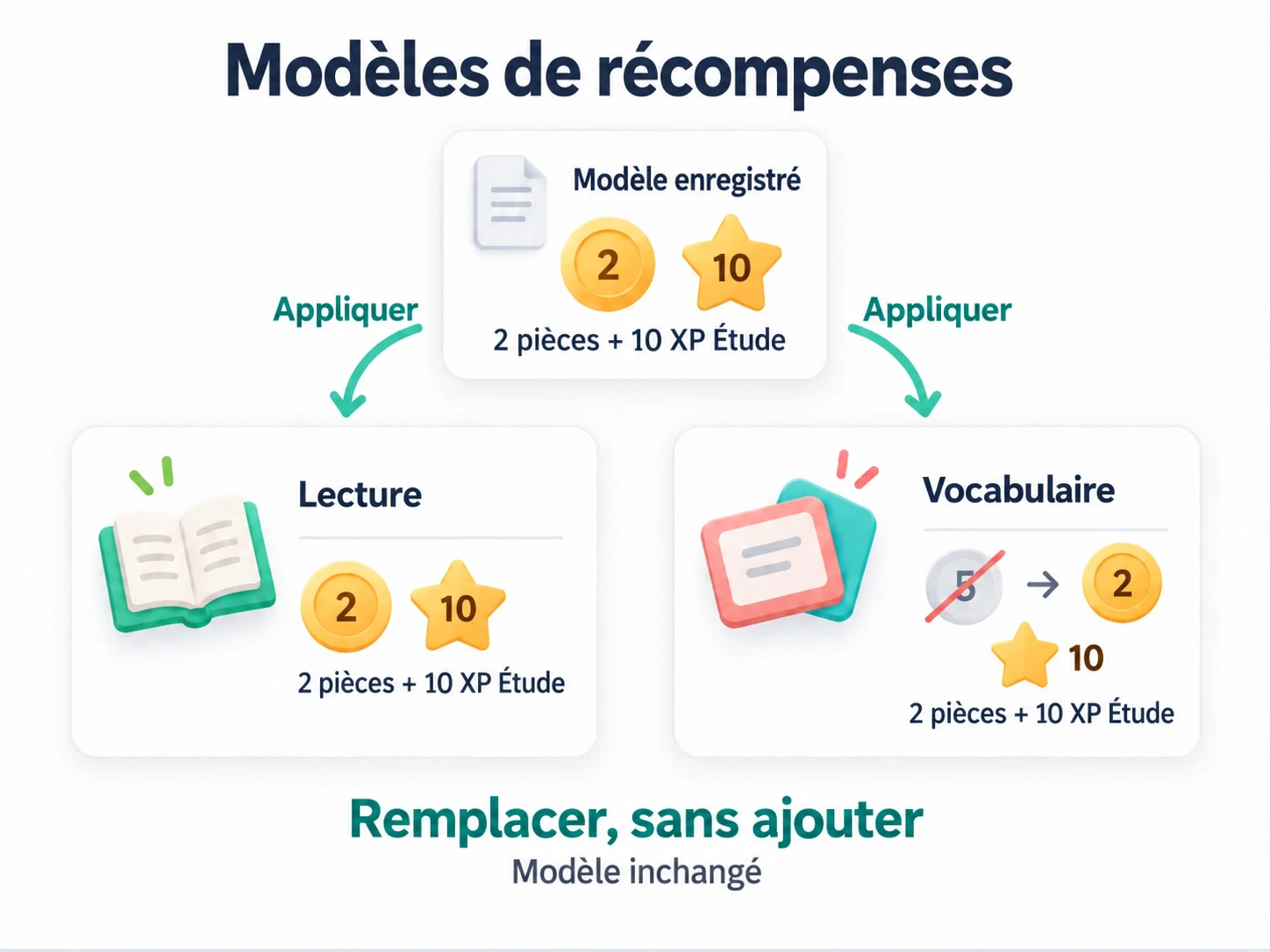
Lecture, vocabulaire et révisions peuvent donner la même récompense d'XP Étude. Enregistrez cette combinaison comme modèle de récompenses pour la sélectionner sur la prochaine tâche sans choisir de nouveau les attributs et les quantités. Vous pouvez garder un modèle distinct pour le sport.
Partez d'une tâche dont vous voulez réutiliser les récompenses. Les attributs, objets et monnaies doivent déjà exister ; consultez Attributs et niveaux et Objets et inventaire pour les créer.
Enregistrer une récompense d'étude
- Créez ou modifiez une tâche de lecture et trouvez les Réglages des récompenses.
- Choisissez l'attribut Étude et saisissez une quantité d'XP. Ajoutez un objet ou une monnaie si vous le souhaitez. Vous pourriez donner 10 XP Étude et 2 pièces ; ce sont des exemples, pas un barème officiel.
- Ouvrez le menu … à côté du titre Réglages des récompenses et choisissez Enregistrer comme modèle….
- Nommez-le « Séance d'étude » et confirmez. Il apparaîtra dans les raccourcis de modèles de la section récompenses.
Le modèle conserve les sélections d'XP et d'objets. Il ne copie ni le nom, ni la liste, ni le calendrier, ni les règles de réalisation de la tâche. Enregistrez aussi la tâche pour conserver ses modifications.
Le réutiliser sur une autre tâche
Modifiez une tâche de vocabulaire, trouvez les Réglages des récompenses et touchez « Séance d'étude » dans les raccourcis. Utilisez Autres modèles si vous devez le rechercher. Vérifiez les récompenses obtenues, adaptez-les à cette tâche si nécessaire, puis enregistrez.
Appliquer un modèle remplace à la fois les récompenses d'XP et les récompenses en objets actuelles ; il ne les ajoute pas. Un modèle ne contenant que de l'XP Étude supprime aussi une récompense en pièces existante s'il ne contient aucun objet. Vérifiez la confirmation de remplacement et les deux sections avant d'enregistrer.
Pour le sport, configurez une tâche de marche avec de l'XP pour votre attribut sportif et enregistrez-la comme « Séance de sport ». Choisissez le modèle adapté pour la prochaine tâche. Modifier les récompenses d'une tâche après l'application d'un modèle ne change ni le modèle enregistré ni les autres tâches.
Appliquer un modèle remplit les réglages ; cela ne termine pas la tâche et ne donne pas immédiatement de récompenses. La réalisation et les éventuelles pénalités suivent toujours les règles de la tâche. En particulier, enregistrer une tâche automatique avec une date de début passée peut régler des périodes manquées. Consultez Récompenses et confirmation avant d'en modifier les récompenses.
Ranger vos modèles
Ouvrez … → Gérer les modèles à côté du titre Réglages des récompenses pour les renommer, les réordonner ou les supprimer. Pour conserver une combinaison modifiée, ajustez-la dans l'éditeur d'une tâche et enregistrez-la comme nouveau modèle. Vous pouvez supprimer l'ancien lorsque vous n'en avez plus besoin.
La suppression d'un modèle est irréversible. Elle retire ce choix réutilisable, mais pas les récompenses déjà enregistrées sur les tâches.
Les modèles appartiennent au profil actuel. Vérifiez le profil actif si vos choix habituels sont absents.
Questions fréquentes
Pourquoi mes pièces ont-elles disparu des réglages des récompenses ?
Le modèle a remplacé toute la sélection, objets compris. Ajoutez de nouveau les pièces avant d'enregistrer ou utilisez un modèle qui en contient.
Pourquoi manque-t-il un attribut ou un objet après l'application du modèle ?
Si un attribut ou un objet enregistré dans le modèle a été supprimé depuis, le modèle ne peut pas le restaurer. Choisissez un remplacement existant, vérifiez les quantités et enregistrez un nouveau modèle pour réutiliser ces récompenses.